
ベクター画像とは何?ビットマップとの違い・拡張子・活用例までやさしく解説
2026.03.23
画像を扱う場面は、仕事でも日常でも年々増えています。Webサイトの制作、資料作成、SNS投稿、印刷物のデザインなど、さまざまな場面で画像が使われるようになりました。その中で「ベクター画像」という言葉を耳にしたことはあるものの、具体的にどのようなものか分からないという方は少なくありません。特にロゴ制作やデザインに関わる場面では頻繁に登場するため、基本を理解しておくと役立つ機会が増えていきます。
ベクター画像は、拡大しても画質が劣化しないという特徴を持つ画像形式です。小さなアイコンから大きな看板まで同じデータを使えるため、企業ロゴやアイコン、図表など幅広い用途で利用されています。一方で、写真のような細かな色の変化を表現するのは苦手という側面もあり、用途に応じた使い分けが重要になります。つまり、画像形式にはそれぞれ得意分野があり、適切に選ぶことで作業効率や仕上がりが大きく変わります。
この記事では、ベクター画像の基本から仕組み、ビットマップ画像との違い、メリットとデメリット、代表的な拡張子、活用例、初心者向けの学び方までを順番にやさしく解説しました。専門的な言葉をできるだけ使わず、初めての方でも理解できるよう丁寧に説明しています。ベクター画像を知らなかった方も、記事を読み終える頃には「どんな画像なのか」「どんな場面で使うべきか」が自然と理解できるはずです。
画像の知識は、デザインの仕事をしていなくても役立つ場面が増えています。資料を分かりやすくしたいとき、ロゴを作りたいとき、Webサイトを整えたいときなど、知識があるだけで選択肢が広がります。これから画像を扱う機会がある方にとって、ベクター画像の理解が大きな助けになることを願っています。
目次
ベクター画像とは何か?初心者でも理解できるようにやさしく解説
パソコンやスマートフォンで画像を扱う機会は年々増えていますが、その中で「ベクター画像」という言葉を聞いたことがある方は意外と多くありません。ロゴやアイコン、イラスト制作などに関わる人にとっては身近な存在ですが、普段は写真やスクリーンショットを使うことが多い一般の方にとっては少し専門的に感じるかもしれません。そこでここでは、初めて知る方でも無理なく理解できるように、ベクター画像の基本をやさしく丁寧に解説していきます。
まず、ベクター画像とは何かをひと言で表すと、点や線、図形などの情報を数値として記録し、それをもとに画面上で再現して表示する画像形式のことを指します。少し難しく感じるかもしれませんが、身近な例に置き換えると理解しやすくなります。例えば、地図アプリで地図を拡大しても線や文字がくっきり表示され続ける経験はないでしょうか。どれだけ拡大してもぼやけない地図表示の仕組みは、ベクター画像と同じ考え方に近いものです。つまり、画像を点の集まりとして保存するのではなく、線の位置や長さ、色、角度などを数値として保存しているため、拡大しても滑らかに表示できるという特徴があります。
この特徴は、普段よく目にする写真の画像形式とは大きく異なります。写真は細かい点が集まってできていますが、ベクター画像は「円」「四角形」「線」などの図形を組み合わせて表現されています。たとえば丸いロゴを描く場合、写真の形式では細かい点を大量に並べて丸を再現します。一方でベクター画像では「中心の位置」「半径」「線の太さ」「色」といった情報を数値で保存します。そのため、丸をどれだけ大きくしても計算し直して表示でき、常に滑らかな形が保たれます。
この仕組みは、特にロゴやアイコンの制作で大きな力を発揮します。企業のロゴは名刺やパンフレット、Webサイト、看板などさまざまな場所で使われます。小さなサイズで使うこともあれば、大きなポスターや看板として使うこともあります。そのたびに画像がぼやけてしまうと、ブランドの印象にも影響が出てしまいます。しかしベクター画像であれば、どのサイズでも同じ品質を保ったまま使用できます。これが、多くの企業がロゴ制作にベクター画像を採用している理由のひとつです。
さらに、データの扱いやすさという面でも特徴があります。ベクター画像は数値情報をもとに描かれているため、色や形を後から変更しやすいという利点があります。例えばロゴの色を少し明るくしたい場合、写真形式では細かい部分まで修正する必要がありますが、ベクター画像であれば色の設定を変更するだけで全体に反映されます。修正や調整が多いデザインの現場では、この扱いやすさが大きな助けになります。
ただし、ベクター画像は万能というわけではありません。写真のような細かい色の変化や質感の表現には向いていないため、用途に応じて使い分けることが大切になります。例えば人物写真や風景写真は、細かな色の違いが重要になるため、写真向けの形式が適しています。一方でロゴやアイコン、図表のように形がはっきりしているものはベクター画像が得意です。このように、それぞれの特徴を理解することで、目的に合った画像形式を選べるようになります。
ここまでの内容を踏まえると、ベクター画像は「拡大しても劣化しない」「線が滑らかに表示される」「修正しやすい」という特徴を持つ画像形式であると言えます。これらの特徴は、ビジネスやデザインの現場だけでなく、資料作成やWeb制作などさまざまな場面で役立ちます。最近では個人でもロゴやアイコンを作る機会が増えているため、基礎知識として知っておくと役に立つ場面が増えるでしょう。
これから記事全体を通して、仕組みや他の画像形式との違い、具体的な活用方法などをさらに詳しく解説していきます。最初は難しく感じるかもしれませんが、順番に理解していくことで、ベクター画像の魅力や便利さが自然と見えてくるはずです。
ベクター画像が点と線の数値データで作られる仕組みを解説
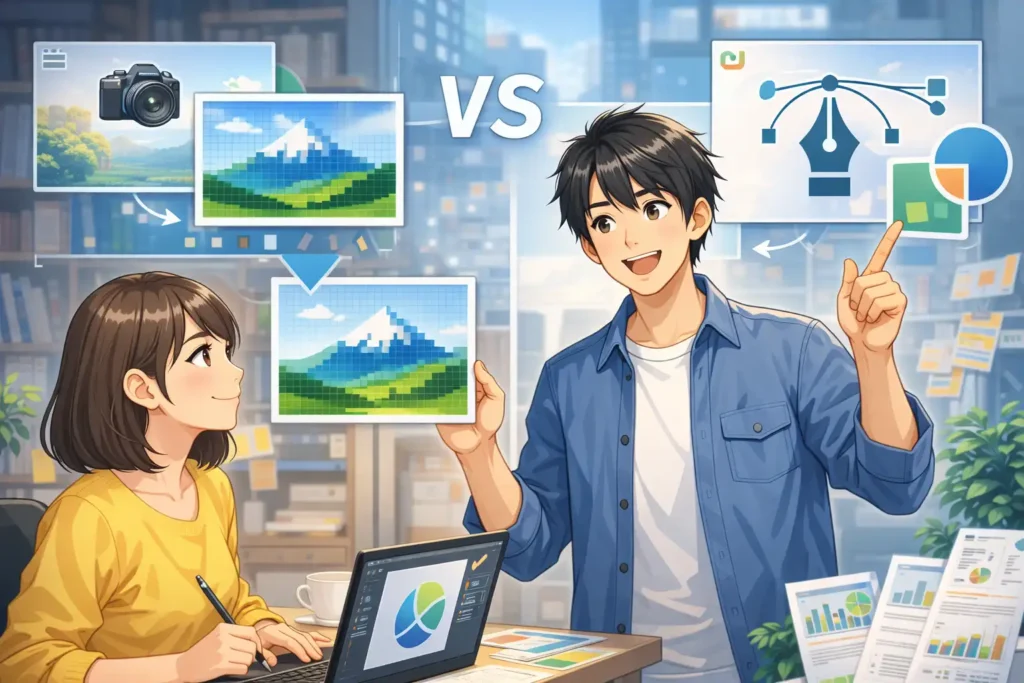
ベクター画像を理解するうえで欠かせないのが、どのような仕組みで画像が作られているのかという点です。前のブロックでは「点や線の情報が数値化されている」と紹介しましたが、ここではもう少し踏み込んで、初心者の方でもイメージしやすいようにゆっくり説明していきます。
まず、ベクター画像は「パス」と呼ばれる線の情報で構成されています。パスとは、簡単に言えば線の通り道のようなものです。この線は、始点と終点、そして途中の曲がり具合などを数値で管理しています。例えば、まっすぐな線であれば「どこからどこまで引くのか」という情報だけで表現できますし、曲線であれば「どの方向にどれくらい曲げるのか」という情報が追加されます。こうした情報を組み合わせることで、複雑な形を表現できるようになります。
ここで、紙に円を描く場面を思い浮かべてみてください。コンパスを使うと、中心と半径を決めるだけで綺麗な円が描けます。ベクター画像の考え方はこれにとても近いものです。円の中心位置、半径、線の太さ、色などを数値として保存しておけば、どんなサイズでも同じ形の円を再現できます。つまり、完成した絵を保存しているのではなく、描き方の設計図を保存しているようなイメージです。
この「設計図として保存する」という考え方は、ベクター画像の大きな特徴です。通常の写真画像は、完成した画像そのものを細かな点の集合として保存しますが、ベクター画像は描画の手順や条件を保存します。そのため、表示する際には毎回コンピューターが計算して画像を描き直しています。計算と聞くと難しく感じるかもしれませんが、現在のパソコンやスマートフォンはこの処理を瞬時に行えるため、私たちは待ち時間を感じることなく画像を見ることができます。
さらに、ベクター画像では色の管理も数値で行われています。色は赤・緑・青の組み合わせで表現されますが、その数値を変更するだけで簡単に色を変えられます。例えば、ロゴの色を青から赤に変更したい場合、色の設定を変更するだけで全体が一瞬で更新されます。写真形式では細かな部分まで修正する必要がありますが、ベクター画像ではこの作業がとても簡単になります。
また、複数の図形を重ねて一つのイラストを作れる点も特徴のひとつです。ベクター画像は、丸や四角、線といった基本的な図形を組み合わせて作られます。例えばキャラクターのイラストを描く場合、顔は円、目は小さな円、体は複数の図形を組み合わせて表現できます。それぞれが独立した要素として保存されているため、後から一部だけを移動したりサイズを変えたりすることも簡単です。これにより、修正や調整が非常に効率よく行えます。
この仕組みは、チームでの制作にも向いています。デザインの現場では複数の人が同じデータを扱うことが多くありますが、ベクター画像なら特定の部分だけを変更することが容易です。例えばロゴの文字だけ変更したい場合でも、全体を作り直す必要はありません。必要な部分だけ修正できるため、作業時間の短縮にもつながります。
ここまでの説明から、ベクター画像は単なる画像というより「図形の集合体」として考えると理解しやすいでしょう。描画の設計図を保存し、表示時に再現する仕組みによって、高い柔軟性と品質を両立しています。
ビットマップ画像との違いを理解して使い分けできるようにする
ベクター画像をより深く理解するためには、もう一つの代表的な画像形式であるビットマップ画像との違いを知ることがとても大切です。普段私たちがスマートフォンで撮影する写真や、インターネット上でよく見る画像の多くはビットマップ形式で保存されています。そのため、ベクター画像の特徴は、ビットマップ画像と比較するとよりはっきり見えてきます。
ビットマップ画像は、無数の小さな点が集まって構成されています。この小さな点は「ピクセル」と呼ばれ、画像はこのピクセルの集合体として保存されています。画面を最大まで拡大すると、四角い点が並んで見えることがありますが、それがピクセルです。つまり、ビットマップ画像は一つひとつの点に色の情報を持たせて画像を作り上げています。
ここで、ノートに色鉛筆で絵を描く場面を思い浮かべてみてください。細かい点をたくさん塗り重ねることで絵を完成させる点描画のような方法に近いものです。この方法は細かな色の変化を表現するのが得意で、写真のようなリアルな表現に向いています。人物の肌の色や空のグラデーション、光の反射など、微妙な色の違いを再現するにはビットマップ画像が適しています。
しかし、ビットマップ画像には弱点もあります。それは、拡大すると画質が劣化してしまうことです。ピクセルは固定された数で保存されているため、大きく表示すると一つひとつの点が目立ち、画像がぼやけて見えるようになります。インターネット上の小さな画像を無理に拡大したとき、輪郭がギザギザになった経験がある方も多いでしょう。この現象はビットマップ画像の特徴によるものです。
一方で、ベクター画像は点の集合ではなく、線や図形の情報を数値として保存しています。そのため、拡大しても再計算によって滑らかに描き直されます。同じロゴを名刺サイズから大きな看板サイズまで使えるのは、この仕組みのおかげです。この違いは、用途によって画像形式を選ぶ際の重要な判断材料になります。
ファイルサイズの面でも違いがあります。ビットマップ画像はピクセル数が増えるほどデータ量が大きくなります。高画質な写真ほど容量が大きくなるのはこのためです。対してベクター画像は数値情報を保存しているため、複雑な写真ほどではない限り、比較的軽いデータとして扱える場合があります。特にシンプルなロゴやアイコンでは、この違いがはっきりと表れます。
修正のしやすさも大きな違いの一つです。ビットマップ画像は基本的に完成した画像を編集する形になるため、細かな修正には手間がかかります。一方でベクター画像は、図形や線が個別に管理されているため、色や形を部分的に変更することが容易です。ロゴの文字だけ変更する、線の太さを調整する、といった作業がスムーズに行えます。
このように、ビットマップ画像とベクター画像はどちらが優れているという関係ではなく、それぞれ得意分野が異なります。写真やリアルな表現にはビットマップ画像、ロゴやアイコン、図表にはベクター画像が向いています。用途に応じて適切な形式を選ぶことで、より効率的に画像を活用できるようになります。
ベクター画像が拡大縮小しても劣化しない理由を具体的に解説

ベクター画像の特徴としてよく語られるのが「拡大しても劣化しない」という点です。この特徴は多くの人が聞いたことがあるかもしれませんが、なぜそのようなことが可能なのかを具体的に理解している方は少ないかもしれません。ここでは、その理由を丁寧に説明していきます。
まず、ビットマップ画像は固定された数の点で構成されているのに対し、ベクター画像は線や図形を数値として保存しています。この違いが拡大時の画質に大きく影響します。ビットマップ画像を拡大すると、元々存在していた点を無理に引き伸ばすことになります。その結果、輪郭がぼやけたり、ギザギザが目立ったりします。これは、足りない部分を無理に補おうとすることで起きる現象です。
一方でベクター画像は、表示するサイズに合わせて毎回描き直されます。例えば円の画像を2倍の大きさで表示する場合、「半径を2倍にして描き直す」という計算が行われます。つまり、元の画像を引き伸ばしているのではなく、新しいサイズで再び描画しているのです。この仕組みによって、どれだけ拡大しても滑らかな線を保つことができます。
この特性は印刷物で特に大きな効果を発揮します。例えば名刺サイズで作成したロゴをポスターや看板に使用する場合、ビットマップ画像では解像度不足が問題になることがあります。しかしベクター画像なら、サイズを何倍にしても同じ品質を保ったまま印刷できます。そのため、企業ロゴやブランドマークはベクター形式で作成されることが一般的です。
また、ディスプレイの進化とも相性が良い形式です。近年は高解像度ディスプレイが普及し、より細かい表示が可能になりました。ベクター画像は表示環境に合わせて描き直されるため、高精細な画面でも鮮明に表示できます。さまざまなデバイスで同じ品質を維持できる点は、Web制作やアプリ開発でも大きな利点となります。
さらに、拡大だけでなく縮小にも強いという特徴があります。サイズを小さくした場合でも線が滑らかに再計算されるため、小さなアイコンとして使用しても見やすさが保たれます。これは、スマートフォンの画面のように表示領域が限られる環境で特に役立ちます。
このように、ベクター画像はサイズの自由度が非常に高い形式です。最初に小さく作っても大きく使えますし、大きく作っても小さく使えます。用途ごとに画像を作り直す必要がないため、作業効率の向上にもつながります。
ここまでで、ベクター画像が拡大縮小に強い理由が見えてきたのではないでしょうか。この特徴は、次に紹介するメリットや活用例にも深く関わってきます。
ベクター画像のメリットと向いている用途を具体例で紹介
ここまでの内容で、ベクター画像の基本的な仕組みや拡大縮小に強い理由が見えてきました。このブロックでは、実際にどのようなメリットがあるのか、そしてどのような用途に向いているのかを具体例を交えて紹介していきます。
まず大きな利点として挙げられるのは、サイズ変更の自由度が非常に高いことです。同じ画像を名刺、Webサイト、ポスター、看板といったさまざまな場所で使う場合、通常であれば用途ごとに画像を作り直す必要があります。しかしベクター画像であれば、一つのデータをそのまま使い回せます。これにより、作業時間を短縮できるだけでなく、デザインの統一感も保ちやすくなります。
次に、線や形がとても滑らかに表示される点も魅力です。文字や図形の輪郭がくっきりしているため、小さなサイズでも見やすさが保たれます。例えばアプリのアイコンやWebサイトのボタンなどは、小さな表示でもはっきり見えることが求められます。ベクター画像はこうした用途にとても向いています。
修正のしやすさも大きなメリットです。色を変更したい場合や、形を少し調整したい場合でも、数値設定を変更するだけで反映されます。デザインの現場では細かな修正が何度も発生しますが、そのたびに一から作り直す必要がないため、効率よく作業を進められます。企業ロゴの色違いを作る場合などは、特にこの利点が活かされます。
データの管理という観点でも扱いやすい特徴があります。シンプルな図形で構成されたデータは容量が軽くなることが多く、メールやクラウドでの共有もスムーズに行えます。チームでの制作や外部とのやり取りが多い場面では、この扱いやすさが役立ちます。
具体的な活用例として代表的なのは、企業やブランドのロゴです。ロゴは小さな印刷物から大型看板まで幅広く使われるため、サイズ変更に強いベクター形式が適しています。また、アイコンやピクトグラム、図表やグラフ、地図などもベクター画像の得意分野です。形がはっきりしていて、拡大縮小の機会が多いものほど向いています。
Web制作でも多く利用されています。特にアイコンやシンプルなイラストは、軽量で鮮明に表示できるベクター形式が選ばれることが増えています。読み込み速度の向上にもつながるため、ユーザー体験の向上にも役立ちます。
このように、ベクター画像はビジネスから日常まで幅広い場面で活用されています。特徴を理解することで、適切な場面で活用できるようになります。
ベクター画像のデメリットと注意点を初心者向けに解説
ここまでメリットを中心に紹介してきましたが、ベクター画像にも苦手な点があります。どの画像形式にも向き不向きがあるため、デメリットや注意点を理解しておくことはとても大切です。ここでは初心者の方がつまずきやすいポイントを中心に、やさしく解説していきます。
まず最初に知っておきたいのは、写真のようなリアルな表現が苦手であるという点です。ベクター画像は線や図形を組み合わせて作られるため、細かな色の変化や質感の表現には向いていません。例えば人物写真や風景写真のように、無数の色の変化や光の表現が必要な画像は、ビットマップ形式のほうが適しています。ベクター画像で無理に写真を再現しようとすると、非常に複雑なデータになり、作業も難しくなります。
次に、作成には専用のソフトが必要になる点も注意が必要です。写真はスマートフォンやカメラで簡単に撮影できますが、ベクター画像は基本的にデザインソフトを使って作成します。慣れるまで操作に戸惑うこともあり、最初は少しハードルを感じるかもしれません。ただし、最近は初心者向けのツールも増えているため、少しずつ慣れていけば問題なく扱えるようになります。
また、表現方法に独特の考え方がある点も特徴です。ベクター画像は図形の組み合わせで作るため、写真のように自由に描く感覚とは少し異なります。最初は思い通りに描けず難しく感じることもありますが、基本操作を理解すれば効率よく制作できるようになります。
互換性についても知っておく必要があります。一般的な画像形式と比べると、ベクター画像は対応していないソフトやサービスも存在します。特に古い環境では表示できない場合があるため、用途に応じて画像形式を変換することもあります。この点は次のブロックで紹介する拡張子の知識と合わせて理解しておくと安心です。
さらに、複雑なデザインになるとデータが重くなる場合があります。シンプルなロゴやアイコンでは軽量ですが、細かい図形を大量に使ったイラストではデータ量が増えることもあります。制作時にはシンプルな構成を意識することが大切です。
このように、ベクター画像には苦手な分野もありますが、用途に合わせて使い分けることで大きな力を発揮します。特徴を理解しておくことで、失敗を防ぎやすくなります。
SVG・AI・PDFなど代表的な拡張子の特徴と違い
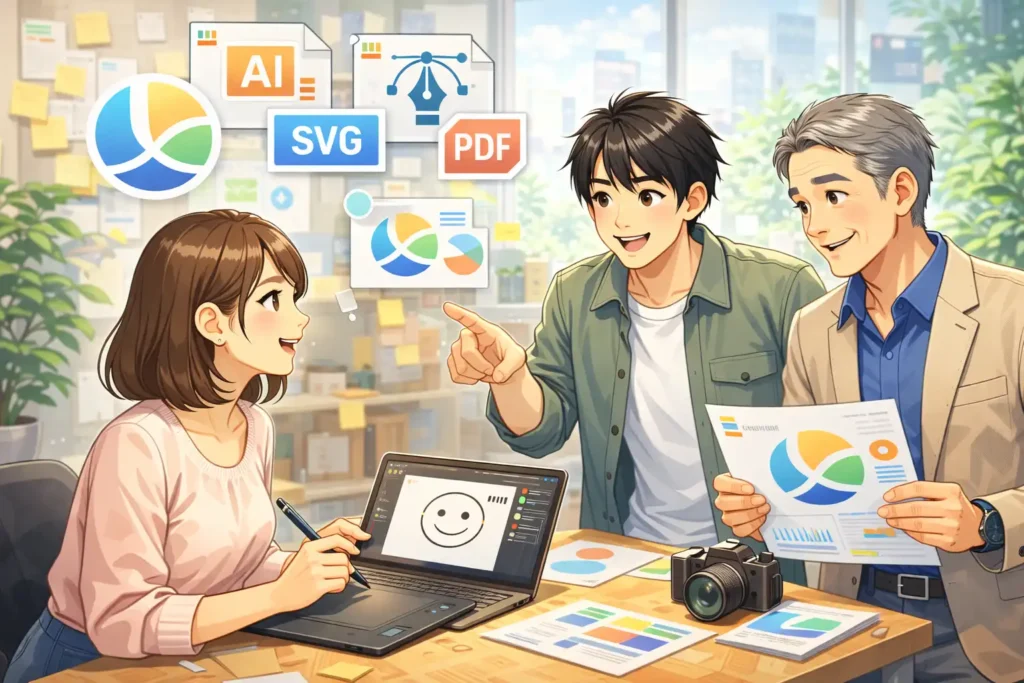
ベクター画像を扱ううえで、拡張子の知識は欠かせません。拡張子とはファイルの種類を表すもので、どのソフトで開けるかや、どの用途に向いているかを判断する手がかりになります。ここでは、代表的なベクター画像の拡張子であるSVG、AI、PDFについてわかりやすく紹介していきます。
まずSVGは、Webで広く使われているベクター形式です。ブラウザでそのまま表示できるため、Webサイトのアイコンやイラストでよく利用されています。軽量で拡大縮小に強く、表示が鮮明なことから、最近では画像の代わりにSVGを採用するサイトも増えています。特にアイコンや図形など、シンプルなデザインとの相性が良い形式です。
次にAIは、デザイン制作でよく使われる形式です。主にデザインソフトで編集するためのファイルとして扱われ、制作途中のデータを保存する目的で利用されます。細かな編集情報が含まれているため、完成前のデータとして保管されることが多い形式です。ロゴ制作や印刷物のデザインでは欠かせない存在です。
そしてPDFは、ベクター情報を含んだまま共有できる形式として広く使われています。特定のソフトがなくても表示できるため、印刷会社や取引先への共有に向いています。印刷物の入稿データとして使われることも多く、ビジネスの場面では特に重要な形式です。
これらの拡張子は用途によって使い分けられます。制作中はAI、Web掲載にはSVG、共有や印刷にはPDFというように、それぞれ役割があります。拡張子の違いを理解しておくことで、スムーズにデータを扱えるようになります。
ロゴ・アイコン・印刷物で活躍するベクター画像の活用例を紹介
ベクター画像の特徴や拡張子について理解が深まってきたところで、実際にどのような場面で活用されているのかを具体的に見ていきましょう。ベクター画像は私たちの身の回りのさまざまな場所で使われており、気づかないうちに日常生活の中に溶け込んでいます。
最も代表的な活用例は企業やブランドのロゴです。ロゴは名刺やパンフレット、Webサイト、看板、広告など幅広い媒体で使われます。小さなサイズから大きなサイズまで同じ品質で表示できる必要があるため、ベクター形式が適しています。サイズ変更による画質の低下がないことは、ブランドイメージを保つうえで大きな利点になります。
アイコンやピクトグラムもベクター画像が活躍する分野です。スマートフォンのアプリやWebサイトのメニュー、案内表示など、私たちは日常的に多くのアイコンを目にしています。小さな表示でもはっきり見える必要があるため、線が滑らかなベクター形式が適しています。シンプルな形を美しく表現できる点が大きな魅力です。
印刷物でも広く使われています。名刺やチラシ、ポスター、パンフレットなどの制作では、印刷サイズに合わせて画像を拡大することがよくあります。ベクター画像なら拡大しても品質を維持できるため、印刷物の制作に向いています。特にロゴや図表、装飾パーツなどはベクター形式で作られることが多いです。
地図や図表も代表的な活用例です。地図は拡大縮小する機会が多く、線や文字の読みやすさが求められます。ベクター画像ならサイズを変えても視認性が保たれるため、地図やグラフ、説明図などの制作にも適しています。
このように、ベクター画像はさまざまな分野で活躍しています。用途を理解することで、どの場面で選ぶべきかが見えてきます。
ベクター画像を作成できるソフトと初心者の選び方を解説
ベクター画像を実際に扱ってみたいと考えたとき、多くの人が最初に迷うのがどのソフトを使えばよいのかという点です。写真はスマートフォンで撮影できますが、ベクター画像は基本的に専用のソフトで作成します。ここでは初心者の方でも選びやすいように、考え方をやさしく説明していきます。
まず知っておきたいのは、ベクター画像の制作ソフトにはプロ向けから初心者向けまで幅広い種類があるということです。プロのデザイナーが使う本格的なソフトは機能が豊富ですが、その分操作が複雑に感じることがあります。一方で初心者向けのツールは直感的に操作できるため、初めてでも扱いやすい特徴があります。
ソフトを選ぶときは、どのような目的で使うのかを考えることが大切です。例えば、ロゴやアイコンを作りたいのか、イラスト制作をしたいのか、資料作成に使いたいのかによって適したツールが変わります。目的が明確になると、必要な機能も見えてきます。
最初はシンプルな機能から始めるのがおすすめです。基本操作に慣れてから機能を広げていくことで、無理なくスキルを身につけられます。操作に慣れると、線や図形を組み合わせてデザインを作る楽しさを感じられるようになります。
また、テンプレートや素材が用意されているツールを選ぶと、初心者でも制作を始めやすくなります。既存の素材を参考にしながら編集することで、ベクター画像の仕組みを自然に理解できます。
ソフト選びで大切なのは、難しそうと感じて挑戦を諦めないことです。基本的な操作を覚えれば、誰でも扱えるようになります。少しずつ慣れていくことで、ベクター画像の便利さを実感できるでしょう。
初心者でもベクター画像を扱えるようになるための基本ポイント
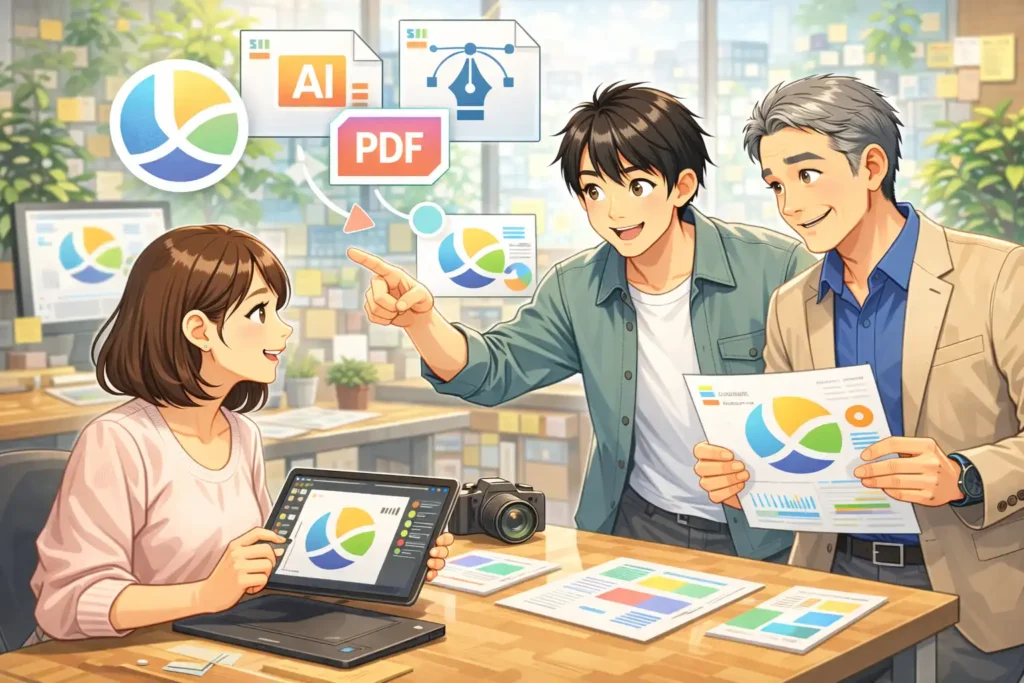
ここまで読み進めてくださった方は、ベクター画像の仕組みや特徴、活用方法についてかなり理解が深まってきたのではないでしょうか。最後に、これから実際に扱ってみたいと考えている方に向けて、最初に知っておきたい基本ポイントをまとめていきます。
まず大切なのは、最初から完璧を目指さないことです。ベクター画像は図形を組み合わせて作るという特徴があるため、最初は思い通りに形を作れず戸惑うことがあります。しかし基本操作に慣れてくると、少しずつ自由に表現できるようになります。小さなアイコンやシンプルな図形から始めると、無理なく学びを進められます。
次に、図形を組み合わせるという考え方に慣れることが大切です。複雑なイラストも、細かく分解すると円や四角、線の組み合わせで作られています。この視点を持つことで、どのように作ればよいかが見えてきます。最初は簡単な図形を重ねて作る練習をすると理解が深まります。
色や線の設定を調整する練習もおすすめです。ベクター画像は色変更が簡単にできるため、同じデザインでも印象を大きく変えられます。少しずつ色や線の太さを変えてみることで、デザインの幅が広がります。
さらに、完成したデータをさまざまなサイズで表示してみることも大切です。小さく表示したときに見やすいか、大きく表示したときに違和感がないかを確認することで、ベクター画像の強みを実感できます。
最後に、継続して触れることが上達への近道です。短時間でもよいので定期的に制作を続けることで、操作に慣れていきます。少しずつできることが増えていく過程を楽しみながら学んでいきましょう。
まとめ
ベクター画像は、点や線、図形の情報を数値として保存し、表示時に再現する画像形式です。写真のように細かな点の集合で構成されるビットマップ画像とは仕組みが大きく異なり、拡大や縮小を繰り返しても画質が劣化しないという特徴があります。この性質により、ロゴやアイコン、図表、印刷物など幅広い用途で活用されています。サイズを変えても滑らかな表示を保てるため、名刺から看板まで同じデータを使用できる点は大きな利点です。さらに、色や形の修正がしやすく、デザインの変更や調整にも柔軟に対応できます。
一方で、写真のような細かな色の変化や質感の表現には向いていないという側面もあります。そのため、用途に応じてビットマップ画像と使い分けることが大切です。ベクター画像は主にSVG、AI、PDFといった拡張子で扱われ、それぞれ制作、Web掲載、共有や印刷などの場面で役割が異なります。適切な形式を選ぶことで、スムーズにデータを活用できます。
制作には専用ソフトが必要になりますが、初心者向けのツールも増えており、基本操作を覚えれば誰でも扱えるようになります。シンプルな図形から始めて徐々に慣れていくことで、ベクター画像の便利さを実感できるでしょう。特徴や活用例を理解し、目的に応じて使い分けることで、日常やビジネスのさまざまな場面で役立てることができます。
よくある質問Q&A
-
ベクター画像とはどのような画像形式ですか?
-
ベクター画像とは、点や線、図形の位置や色、形などの情報を数値として保存し、それをもとに画面上で再現する画像形式です。写真のように細かな点の集合で保存するのではなく、図形の設計図のような形で保存されるため、サイズを変更しても画質が劣化しないという特徴があります。ロゴやアイコン、図表などの制作に広く使われています。
-
ベクター画像とビットマップ画像の大きな違いは何ですか?
-
ビットマップ画像は小さな点の集まりで構成されているのに対し、ベクター画像は線や図形を数値で管理して表示します。そのためビットマップ画像は拡大するとぼやけますが、ベクター画像はどれだけ拡大しても滑らかに表示されます。用途に応じて使い分けることが重要です。
-
ベクター画像はなぜ拡大しても画質が落ちないのですか?
-
ベクター画像は画像そのものを保存しているのではなく、描画の情報を保存しています。表示サイズに合わせて再計算して描き直すため、どれだけ拡大しても線や形が滑らかに保たれます。この仕組みにより大きな印刷物でも高品質を維持できます。
-
ベクター画像はどんな場面で使われますか?
-
企業ロゴ、アイコン、イラスト、地図、図表、名刺やポスターなどの印刷物など、形がはっきりしたデザインに多く使われます。サイズ変更が多いデザインほどベクター画像が適しています。
-
写真はベクター画像で作れますか?
-
理論上は可能ですが、写真のような細かな色の変化や質感を表現するのは難しく、作業も非常に複雑になります。そのため写真はビットマップ形式で扱うのが一般的です。
-
代表的なベクター画像の拡張子は何ですか?
-
代表的な拡張子にはSVG、AI、PDFがあります。SVGはWeb向け、AIは制作データ、PDFは共有や印刷に向いているなど、それぞれ用途が異なります。
-
SVGとはどのような形式ですか?
-
SVGはWebブラウザでそのまま表示できるベクター形式です。軽量で鮮明に表示できるため、Webサイトのアイコンやイラストに多く使われています。
-
AI形式はどのようなときに使われますか?
-
AI形式は主にデザイン制作中のデータとして使われます。編集情報が豊富に含まれているため、修正や調整を前提とした制作現場でよく利用されます。
-
PDFがベクター形式として使われる理由は何ですか?
-
PDFは多くの環境で表示できるため、印刷会社や取引先との共有に適しています。ベクター情報を保ったまま配布できる点が大きな利点です。
-
ベクター画像のメリットは何ですか?
-
拡大縮小に強く、線が滑らかで、色や形の修正がしやすい点が主なメリットです。同じデータをさまざまな用途で使えるため、作業効率の向上にもつながります。
-
ベクター画像のデメリットは何ですか?
-
写真のような細かな表現が苦手で、専用ソフトが必要になる点が挙げられます。また、対応していない環境では表示できない場合もあります。
-
初心者でもベクター画像を作れますか?
-
基本操作を覚えれば初心者でも制作できます。最近は直感的に操作できるツールも増えており、簡単な図形から始めることで徐々に慣れていけます。
-
ベクター画像はデータ容量が軽いのですか?
-
シンプルな図形で構成されたデータは軽量になることが多いです。ただし複雑な図形を多く使うと容量が増えることもあります。
-
ロゴ制作にベクター画像が向いている理由は何ですか?
-
ロゴは小さな名刺から大きな看板まで幅広いサイズで使用されます。ベクター画像ならどのサイズでも画質を保てるため適しています。
-
ベクター画像はスマートフォンでも使えますか?
-
SVGなどの形式はスマートフォンでも表示可能です。特にWebサイトやアプリのアイコンとして広く利用されています。
-
ベクター画像は印刷に向いていますか?
-
拡大しても画質が落ちないため、ポスターやパンフレットなどの印刷物に向いています。印刷業界では標準的に使われています。
-
ベクター画像は色変更が簡単と聞きましたが本当ですか?
-
色は数値で管理されているため、設定を変更するだけで全体に反映されます。ロゴの色違いを作る場合などに便利です。
-
ベクター画像をビットマップに変換できますか?
-
可能です。用途に応じてPNGやJPEGなどに書き出して使用することもよく行われます。
-
どんな人がベクター画像を学ぶと役立ちますか?
-
デザイナーだけでなく、資料作成やWeb運用に関わる人、ロゴ制作やSNS運用を行う人にも役立つ知識です。
-
ベクター画像を学ぶ最初の一歩は何ですか?
-
円や四角などの基本図形を使って簡単なアイコンを作ることから始めると理解が深まります。小さな制作を積み重ねることで自然とスキルが身につきます。