
ピクセルとは何か?わかりやすく解説!解像度dpiとpxの基本知識
2026.02.03
ピクセルとは何かと聞かれて、はっきり説明できる人は意外と多くありません。スマートフォンで写真を撮り、パソコンで画像を編集し、Webサイトや資料に画像を使う機会は増えているのに、ピクセルの仕組みを知らないまま何となく扱っている人も多いのではないでしょうか。その結果、画面ではきれいに見えていたのに印刷すると粗くなったり、画像を拡大したらぼやけてしまったりといった経験をしたことがある方も少なくないはずです。
ピクセルは、デジタル画像を構成する最小単位であり、すべての画像表現の土台となる存在です。写真もイラストも文字も、そして動画の一コマ一コマも、すべては無数のピクセルが集まってできています。このピクセルの考え方を理解することで、画像がなぜきれいに見えるのか、なぜ粗く見えるのか、その理由が自然と分かるようになります。
さらに、pxという単位や、解像度dpiという言葉も、画像を扱う上では欠かせない要素です。pxは画面上のピクセルの数を表し、dpiは印刷時の密度を表します。この二つの役割を正しく理解していないと、画像サイズの調整や印刷時の仕上がりで迷ってしまう原因になります。しかし、考え方自体は決して難しいものではなく、ポイントさえ押さえれば誰でも理解できる内容です。
本記事では、ピクセルとは何かという基本から、pxや解像度dpiとの違い、実寸サイズとの関係、Webと印刷での使い分け、初心者がつまずきやすい失敗例、そして迷わず画像サイズを決めるための考え方までを、できるだけやさしい言葉で丁寧に解説しています。専門的な知識がなくても、読み進めるうちに自然と理解できる構成になっていますので、画像に苦手意識がある方でも安心して読み進めていただけます。
ピクセルの仕組みを知ることは、デジタル画像を自由に扱えるようになるための第一歩です。画像がきれいに見える理由、粗くなる理由、サイズ調整で失敗しない考え方が分かるようになると、これまで何となく行っていた作業にも自信が持てるようになります。資料作成、Web更新、写真印刷、SNS投稿など、日常のさまざまな場面で、その知識は確実に役立ちます。
難しそうに感じていたピクセルという言葉が、読み終える頃には身近で分かりやすい存在に変わっているはずです。本記事を通して、ピクセルの基本をしっかりと身につけ、デジタル画像との付き合い方をより安心で快適なものにしていきましょう。
目次
ピクセルとは何か?わかりやすく身近な例で解説
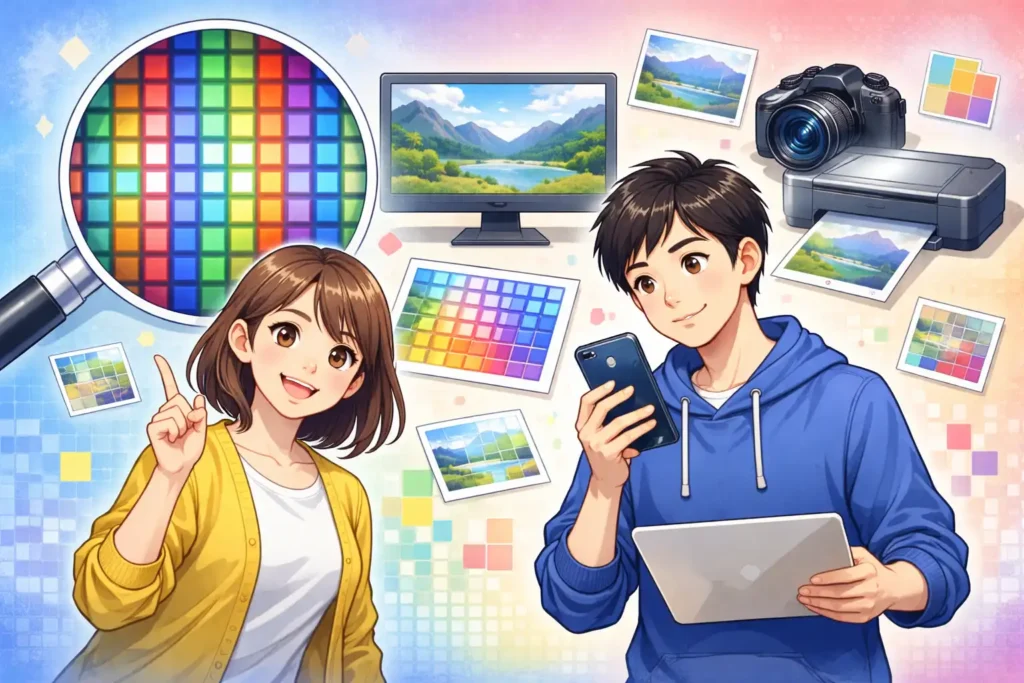
ピクセルとは、デジタル画像を構成している最小の色の粒のことです。スマートフォンで撮影した写真や、パソコンで見るイラスト、Webサイトに表示される画像など、私たちが日常的に目にしているデジタルの映像は、すべてピクセルという小さな点が集まってできています。一見すると一枚の絵にしか見えませんが、実際には無数のピクセルが規則正しく並び、色や形を表現しています。
この仕組みを理解するために、モザイクアートを思い浮かべてみてください。小さな色付きのタイルをたくさん並べることで、大きな絵が完成します。遠くから見ると自然な一枚の絵に見えますが、近づいて見ると小さなタイルの集合体であることが分かります。ピクセルもまさに同じ考え方で、非常に細かな点が集まることで、写真やイラストとして認識されるのです。
ピクセルという言葉は、pictureとelementを組み合わせた言葉だとされています。つまり、画像を構成する要素という意味合いを持っています。この語源を知るだけでも、ピクセルが画像の基礎を支える存在であることが自然と伝わってきます。
ピクセル一つ一つには色の情報が入っています。赤、緑、青という光の三原色を組み合わせることで、私たちが見ているほとんどすべての色が作られています。隣り合うピクセルが少しずつ違う色を持つことで、なめらかなグラデーションや自然な影の表現が可能になります。そのため、ピクセルの数が多いほど、より繊細で美しい表現ができるようになります。
画像サイズを表すときによく使われるのがpxという単位です。pxはピクセルの略で、画像が何個のピクセルで構成されているかを示しています。例えば、横300px、縦200pxの画像と書かれている場合、横に300個、縦に200個のピクセルが並んでいるという意味になります。この時点では、まだ実際の大きさは決まっていません。あくまで、デジタル上での構成要素の数を示しているだけなのです。
この点が、初心者の方がつまずきやすいポイントでもあります。pxだけを見ると、何センチなのか、何ミリなのかが分からず、実寸が想像しにくいと感じる方も多いでしょう。しかし、ピクセルは紙の長さのような固定された単位ではなく、表示される環境によって大きさの印象が変わる単位です。
例えば、同じ100pxの画像でも、スマートフォンの画面で見る場合と、大型モニターで見る場合とでは、見た目のサイズが違って感じられることがあります。これは、それぞれの画面が持つ表示密度や解像度が異なるためです。ピクセルは物理的な大きさを直接示すものではなく、画面の中での点の数を示す概念だと考えると、理解しやすくなります。
スマートフォンで写真を指で拡大した経験は、多くの人が持っているはずです。拡大していくと、最初はきれいだった写真が、だんだん粗くなり、四角い点が目立つようになります。このときに見えている一つ一つの四角がピクセルです。元の画像に用意されているピクセルを引き伸ばして表示しているため、限界を超えると滑らかさが失われてしまうのです。
ピクセル数が多い画像は、拡大しても比較的きれいに見えやすくなります。逆に、ピクセル数が少ない画像は、大きく表示すると輪郭がぼやけたり、角ばった印象になったりします。これは画像の品質が悪いというよりも、表示サイズに対してピクセルの数が足りていないために起こる自然な現象です。この仕組みを理解しておくと、画像が粗く見えたときにも、原因を冷静に判断できるようになります。
ピクセルは、写真やイラストだけでなく、文字の表示にも深く関係しています。パソコンやスマートフォンの画面で表示される文字も、実はピクセルの集合体です。画面の解像度が高いほど、文字の輪郭がなめらかに見え、読みやすさも向上します。逆に、解像度が低い画面では、文字の輪郭が少しギザギザして見えることがありますが、これもピクセルの並び方による違いです。
このように考えると、ピクセルはデジタルの世界における基本的な材料のような存在だと言えます。画像、文字、アイコン、ボタン、動画の一コマなど、画面に表示されるすべての要素は、ピクセルによって形作られています。私たちは普段意識することなくピクセルに囲まれて生活していますが、実はとても身近で重要な存在なのです。
初心者の方がピクセルを理解するときは、難しい計算や専門用語を覚える必要はありません。まずは、デジタル画像は小さな色の点が集まってできている、という感覚を持つだけで十分です。そのうえで、pxはその点の数を表す単位だと知っておくと、画像サイズの表記にも自然と慣れていきます。
この基本を知っているだけで、Web用の画像を作るとき、資料に画像を貼り付けるとき、写真を印刷するときなど、さまざまな場面で迷いにくくなります。ピクセルは難解な専門知識ではなく、デジタルを扱うすべての人にとっての共通語のようなものです。
ここまでで、ピクセルがどのような存在で、どれほど身近なものなのかが、少しずつイメージできるようになったのではないでしょうか。次のブロックでは、ピクセルがなぜデジタル画像の最小単位と呼ばれているのか、その仕組みをさらに分かりやすく掘り下げていきます。
ピクセルがデジタル画像の最小単位と呼ばれる理由
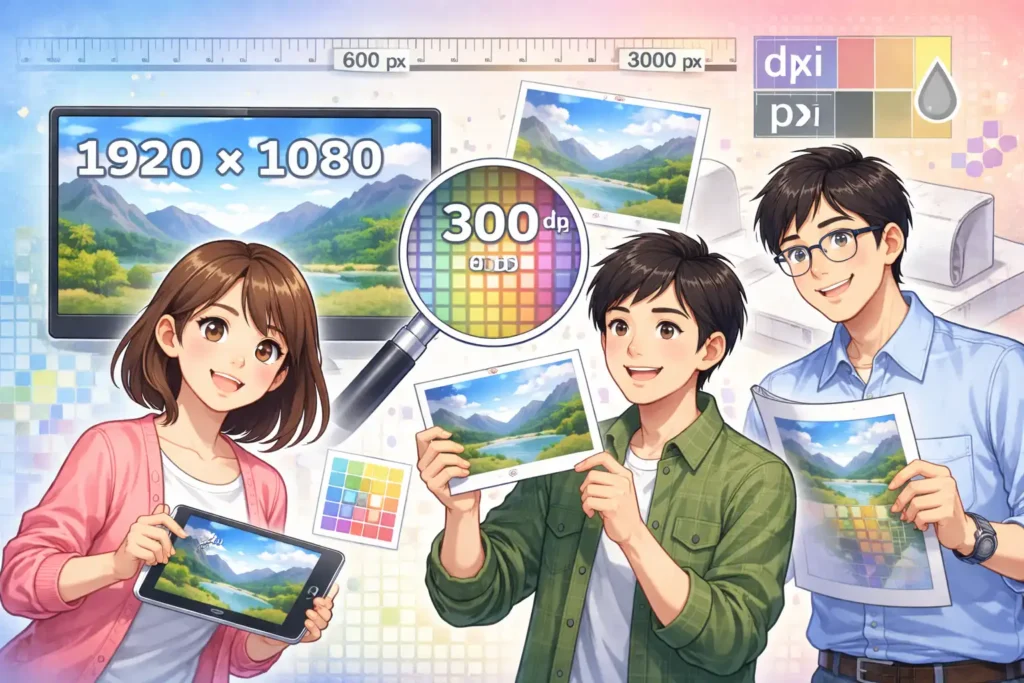
ピクセルがデジタル画像の最小単位と呼ばれる理由は、とてもシンプルで、同時にとても奥深い仕組みを持っています。結論から言うと、ピクセルよりも小さな単位では、デジタル画像として色や形を表現できないからです。どれだけ拡大しても、最終的には必ず一つのピクセルに行き着きます。それ以上細かく分解できないため、ピクセルは最小単位と呼ばれています。
デジタル画像は、縦と横に並んだピクセルの集合体です。紙に描いた絵であれば、無限に細かく線を引くことができますが、デジタルの世界では、必ず点の集合として表現されます。この点がピクセルであり、すべてのデジタル表現の出発点になっています。
ピクセル一つには、必ず色の情報が含まれています。その色は、赤、緑、青という三つの光の成分の組み合わせで決まります。この三つの数値を調整することで、白、黒、黄色、紫、オレンジなど、さまざまな色が作られています。つまり、ピクセルは単なる点ではなく、小さな色の箱のような存在だと考えると分かりやすくなります。
この小さな色の箱が、縦横にぎっしりと並ぶことで、写真やイラストの形が作られます。人の顔の輪郭、目の輝き、空のグラデーション、影の柔らかさなど、すべてがピクセルの色の並びによって表現されています。どれだけ精密な画像でも、必ずピクセルの集まりとして構成されているのです。
ここで重要なのは、ピクセルはそれ以上細かく分解できないという点です。例えば、線を拡大していくと、最初は滑らかな曲線に見えていても、次第に角ばった形に見えてきます。そして最終的には、小さな四角形の集合として認識されるようになります。この四角形がピクセルであり、これ以上細かくすると、もう線として表現できなくなります。
この性質があるからこそ、ピクセルは最小単位と呼ばれています。紙の絵であれば、どれだけ拡大しても線そのものが存在し続けますが、デジタル画像は必ずピクセルに分解されます。この違いを知るだけでも、アナログとデジタルの本質的な違いが見えてきます。
また、ピクセルは位置情報も持っています。画像の中で、どの場所にどの色のピクセルが配置されているかによって、形が決まります。例えば、目の部分に黒いピクセルが集まっていれば目として認識され、口の部分に赤みのあるピクセルが並んでいれば唇として認識されます。人の脳は、これらのピクセルの配置を瞬時に読み取り、一つの顔として理解しています。
このように考えると、ピクセルは単なる点ではなく、情報のかたまりだと言えます。色と位置という二つの情報を持つことで、画像としての意味を生み出しています。だからこそ、ピクセルはデジタル画像における最小単位であり、同時に最も重要な構成要素でもあります。
画像編集ソフトを使ったことがある方であれば、拡大表示したときにピクセルがはっきり見える経験があるかもしれません。その状態では、写真の中のなめらかな部分も、実は細かな色の違いを持つピクセルの集合体であることがよく分かります。肌の色も一色ではなく、微妙に異なる色のピクセルが混ざり合うことで、自然な質感が表現されています。
もしすべてのピクセルが同じ色だったら、画像は単調で平面的な印象になってしまいます。しかし、実際の画像では、数え切れないほどの色のピクセルが細かく配置されているため、立体感や奥行きが生まれます。これも、ピクセルが最小単位として機能しているからこそ可能な表現です。
さらに、動画も静止画と同じ仕組みで成り立っています。動画は、たくさんの静止画像を高速で切り替えて表示しているものですが、その一枚一枚の画像も、やはりピクセルの集合体です。つまり、写真もイラストも動画も、すべてピクセルという最小単位の積み重ねで成り立っていることになります。
この仕組みを理解すると、デジタルの世界がとても論理的で、規則的な構造を持っていることに気づきます。どんなに美しい写真も、どんなに精巧なイラストも、どんなに滑らかな動画も、すべては小さなピクセルの積み重ねによって作られています。その一つ一つはとても小さく目立たない存在ですが、集まることで大きな価値を生み出しています。
初心者の方がここで覚えておきたいのは、ピクセルは分解できない最小の単位であり、色と位置の情報を持つ点だということです。この二つを押さえておくだけで、デジタル画像の仕組みがぐっと理解しやすくなります。
また、ピクセルの数が多いほど、より細かい表現が可能になるという点も大切なポイントです。ピクセルが少ない画像は、どうしても表現できる情報量が限られてしまいます。反対に、ピクセルが多い画像は、細かな部分まで丁寧に表現できるため、よりリアルで美しい印象になります。
このような理由から、ピクセルはデジタル画像の最小単位と呼ばれ、すべてのデジタル表現の基礎として扱われています。難しく感じるかもしれませんが、考え方自体はとても素直で、積み木のように小さなパーツを積み重ねて大きな形を作っているだけなのです。
ここまで理解できれば、ピクセルという言葉が、単なる専門用語ではなく、デジタルの世界を支える基本概念であることが自然と感じられるようになるはずです。次のブロックでは、pxという単位が具体的に何を意味しているのかを、画面表示の視点からさらに分かりやすく解説していきます。
pxとはどんな意味の単位なのかを画面表示の視点から解説
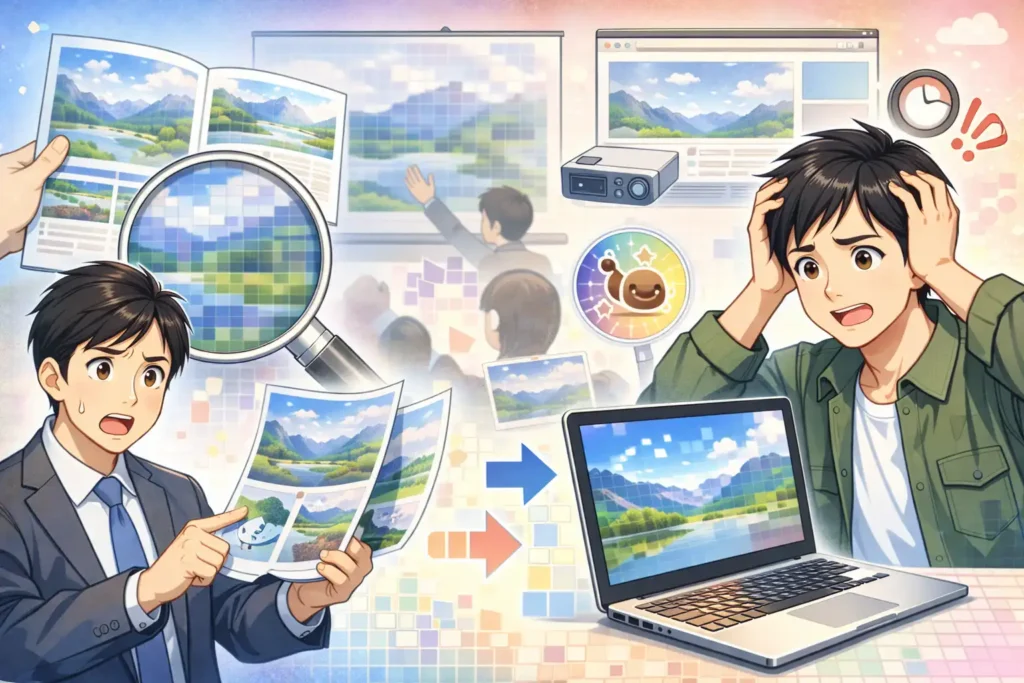
pxとは、ピクセルを表す単位であり、デジタル画像や画面表示のサイズを示すときに最もよく使われる表記です。横〇px、縦〇pxといった形で書かれているのを、Web制作や画像編集、資料作成などで一度は目にしたことがある方も多いのではないでしょうか。しかし、pxという表記を見ても、実際にどれくらいの大きさなのかが直感的に分かりにくいと感じる方も少なくありません。
pxは、あくまでピクセルの個数を示す単位です。つまり、横300pxと書かれていれば、横方向に300個のピクセルが並んでいるという意味になります。縦200pxであれば、縦方向に200個のピクセルが並んでいるということになります。この時点では、まだセンチやミリといった実寸の大きさは決まっていません。pxは物理的な長さの単位ではなく、デジタル上の構成要素の数を表しているだけなのです。
この考え方を理解するために、方眼紙を思い浮かべてみてください。マス目が並んだ紙に絵を描くとき、横に何マス、縦に何マス使うかで絵の大きさが決まります。pxは、このマス目の数を示しているようなものです。ただし、pxの場合は、そのマス目一つ一つがピクセルに相当します。
画面表示においてpxが重要になる理由は、ディスプレイそのものがピクセルの集合体でできているからです。パソコンやスマートフォンの画面は、無数のピクセルが並んで構成されています。そのため、画像を表示するときも、画面上のピクセルと画像のピクセルを対応させる形で表示が行われます。
例えば、画像が100px×100pxの場合、画面上の100×100個のピクセル領域を使って表示されます。このとき、画面側のピクセルと画像側のピクセルがぴったり一致すれば、最も自然でシャープな表示になります。これを等倍表示と呼ぶこともあります。
しかし、画面のピクセル密度は機種によって異なります。スマートフォンはとても細かいピクセルが密集しているため、同じ100pxの画像でも、パソコンのモニターで見るより小さく感じることがあります。逆に、古いモニターでは同じ100pxの画像が少し大きく見えることもあります。この違いが、pxが実寸を直接示さない理由です。
つまり、pxはあくまで相対的な単位であり、表示環境によって見え方が変わる柔軟な単位だと言えます。この性質があるからこそ、Webの世界ではpxがとても扱いやすい単位として使われ続けています。画面上での配置やバランスを考える際には、pxの方が直感的に調整しやすいからです。
Webサイトのデザインでは、ボタンの横幅を200pxに設定したり、画像の高さを300pxに指定したりすることがよくあります。これは、画面上でどれくらいのスペースを使うかをピクセル数でコントロールしているという意味になります。センチやミリで指定するよりも、画面上の見た目に直結した調整がしやすい点がpxの大きな利点です。
また、pxは文字サイズの指定にも使われます。例えば、文字サイズを16pxに設定すると、その文字は16ピクセル分の高さを基準として表示されます。画面解像度が高いほど、同じ16pxでもより滑らかで読みやすい文字に見えるようになります。
ここで注意したいのは、pxは絶対的な大きさではないという点です。昔は、1pxはおおよそ1/96インチという考え方が使われていましたが、現在ではディスプレイの性能が大きく向上し、必ずしもその通りには当てはまらなくなっています。そのため、pxは画面上の論理的な単位として理解する方が自然です。
初心者の方がpxを扱うときは、まずは数値として捉えることをおすすめします。pxは大きさの感覚というよりも、構成の数だと考えると混乱しにくくなります。横に何個、縦に何個のピクセルで構成されているかを示しているだけ、と考えるだけで十分です。
例えば、横1920px、縦1080pxという表記を見たときは、フルHD画面のサイズだと気づく方も多いでしょう。これは、画面全体が横1920個、縦1080個のピクセルで構成されているという意味になります。この数値が大きいほど、より細かい表現が可能になり、映像や画像が美しく見えるようになります。
pxという単位は、Web制作、画像編集、動画制作、資料作成など、さまざまな場面で共通して使われています。そのため、この単位の意味を正しく理解しておくことは、デジタル作業全般の基礎力を高めることにもつながります。
pxは難しい専門単位ではなく、デジタル世界の共通言語のような存在です。画面の中の点の数を表しているだけだと理解すれば、ぐっと身近に感じられるようになります。
ここまでで、pxという単位が何を意味しているのか、そして画面表示とどのように関係しているのかが、少しずつ見えてきたのではないでしょうか。次のブロックでは、解像度dpiとは何かを、印刷との違いという視点から、さらに分かりやすく解説していきます。
解像度dpiとは何を表しているのかを印刷との違いから解説
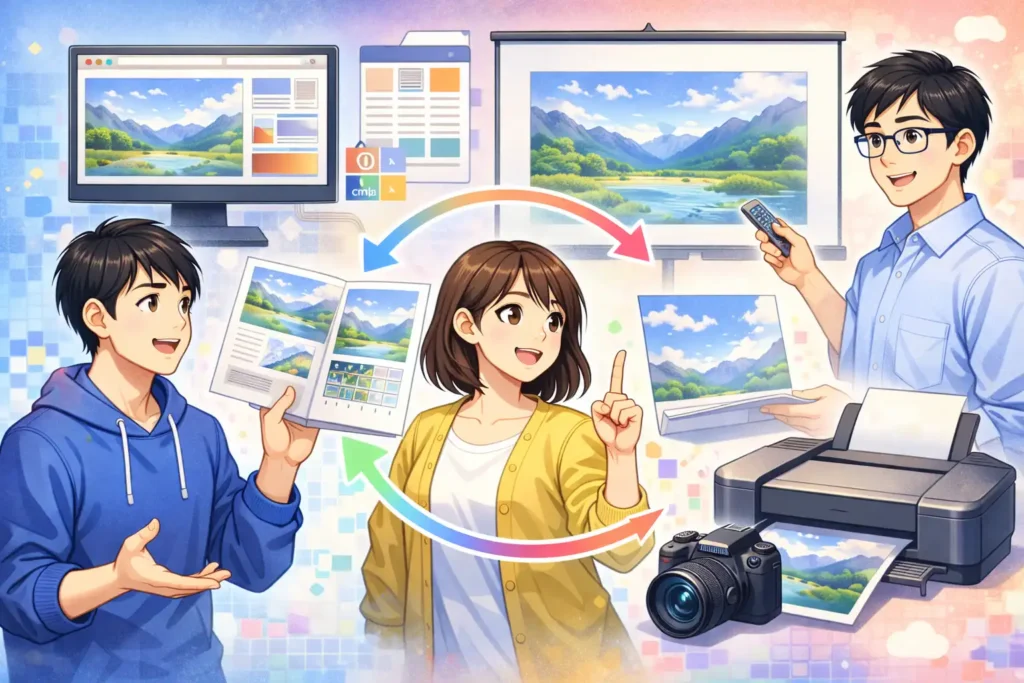
解像度dpiとは、画像やデータを印刷したときに、1インチの中にどれだけの点が並んでいるかを表す指標です。dpiはdots per inchの略で、日本語では1インチあたりのドット数と訳されます。ここでいうドットは、印刷物のインクの点をイメージすると分かりやすく、デジタル画面のピクセルとは役割が少し異なります。
多くの初心者の方が混乱しやすいのが、pxとdpiの違いです。pxはデジタル上のピクセルの数を表す単位でしたが、dpiは主に印刷の世界で使われる単位です。つまり、pxは画面向け、dpiは印刷向けの考え方だと理解すると、ぐっと整理しやすくなります。
例えば、同じ100px×100pxの画像でも、解像度が72dpiの場合と300dpiの場合とでは、印刷したときの大きさが変わります。72dpiで印刷すると、1インチの中に72個の点しか入らないため、画像は大きく印刷されます。一方、300dpiで印刷すると、1インチの中に300個の点が詰め込まれるため、同じピクセル数でも、より小さく、より精細に印刷されます。
この違いを身近な例で考えてみましょう。色鉛筆で点を打って絵を描くとき、点の数が少なければ荒く見え、点の数が多ければ細かくきれいに見えます。dpiは、この点の密度を数値で表しているものだと考えると、とても理解しやすくなります。
一般的に、家庭用プリンターや印刷物では、300dpi前後が高品質とされています。写真集や雑誌などの商業印刷では、さらに細かな表現が求められるため、高いdpiが使われることもあります。逆に、Web用の画像では、dpiはほとんど意味を持たず、pxの数だけが重要になります。画面表示では、dpiの数値が変わっても、見た目はほとんど変わらないからです。
この点はとても重要なので、しっかり覚えておきたいポイントです。Webサイトに画像を載せるだけであれば、dpiは気にしなくて問題ありません。しかし、その画像を印刷に使う場合には、dpiの設定が仕上がりの美しさに大きく影響します。
例えば、スマートフォンで撮った写真をそのままチラシに使おうとすると、画面ではきれいに見えていたのに、印刷すると少しぼやけて見えることがあります。これは、pxの数は足りていても、印刷に必要なdpiが不足している場合に起こりやすい現象です。
dpiが低い状態で無理に大きく印刷すると、インクの点が粗く配置されるため、輪郭がぼやけたり、文字がにじんだように見えたりします。反対に、dpiが高い画像を適切なサイズで印刷すると、文字や写真がくっきりと美しく仕上がります。
ここで覚えておきたいのは、dpiは画像そのものの品質というよりも、印刷時の密度を決める設定だということです。同じ画像データでも、dpiの設定を変えるだけで、印刷サイズが変わります。画像の中のピクセル数は変わらないのに、並べ方の密度を変えることで、見た目の大きさと精細さが調整されているのです。
例えば、3000px×3000pxの画像があったとします。この画像を300dpiで印刷すると、約10インチ四方のサイズになります。しかし、150dpiで印刷すると、約20インチ四方のサイズになります。ピクセル数は同じでも、dpiの設定によって、印刷サイズが倍になることもあるのです。
この仕組みを知ると、pxとdpiがそれぞれ別の役割を持っていることがよく分かります。pxはデータの量を表し、dpiは印刷時の密度を表しているという関係です。どちらが欠けても、正しいサイズや品質をコントロールすることはできません。
初心者の方にとっては、dpiという言葉自体が難しく感じられるかもしれませんが、1インチの中にどれだけ細かく点を並べるかを決める数値だと覚えておけば十分です。そして、印刷ではdpiが重要、画面ではpxが重要、というシンプルな整理だけでも、混乱は大きく減ります。
この理解があるだけで、画像を印刷するときに、なぜサイズや見た目が変わるのかを納得して判断できるようになります。dpiは専門的な印刷現場だけの話ではなく、誰にとっても役立つ基本知識なのです。
ここまでで、解像度dpiの意味と役割が、印刷との関係から少しずつ見えてきたのではないでしょうか。次のブロックでは、ピクセルと解像度dpiの関係を、実寸サイズと結びつけながら、さらに分かりやすく整理していきます。
ピクセルと解像度dpiの関係を実寸サイズと結びつけて解説
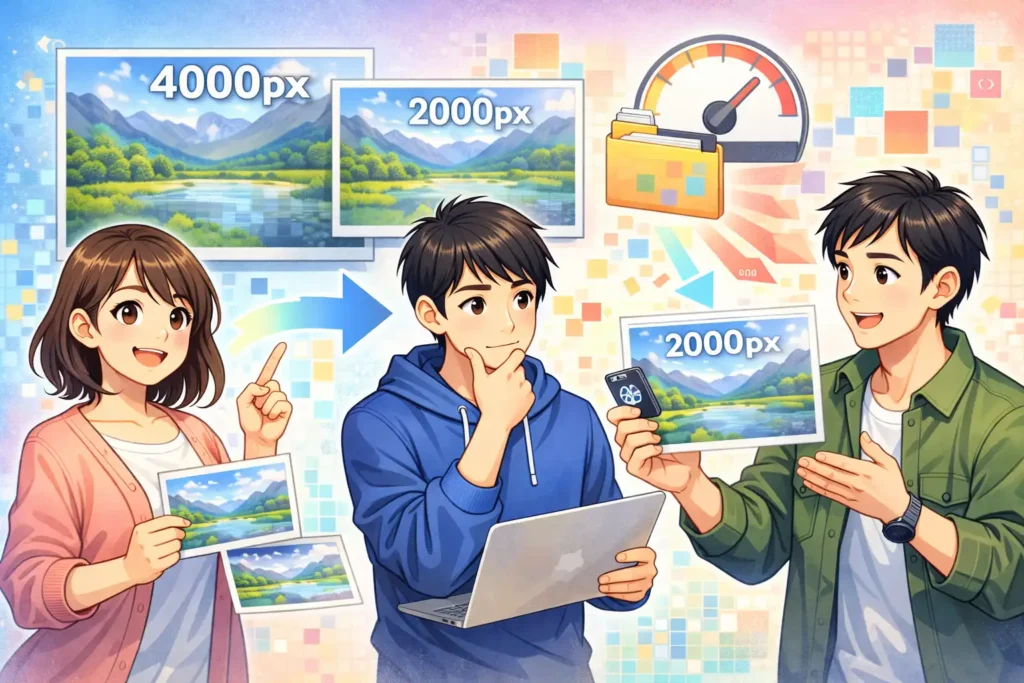
ピクセルと解像度dpiの関係は、多くの人が最も混乱しやすい部分ですが、ここを理解できると、画像サイズの考え方が一気にクリアになります。結論から言うと、ピクセルは画像の情報量を表し、dpiはその情報をどれだけの密度で印刷するかを決める数値です。そして、この二つが組み合わさることで、初めて実寸サイズが決まります。
ピクセルだけを見ても、画像の実際の大きさは分かりません。例えば、2000px×2000pxの画像があったとしても、それが何センチになるのかは、dpiが決まらない限り判断できません。ここでdpiが関係してきます。
1インチは25.4ミリと決まっています。dpiは1インチあたりに何個の点を並べるかを示す数値なので、ピクセル数をdpiで割ることで、実際のインチサイズが計算できます。例えば、2000pxの画像を200dpiで印刷すると、2000÷200で10インチになります。つまり、約25.4センチのサイズになります。同じ2000pxでも、100dpiで印刷すれば20インチ、つまり約50.8センチになります。
このように、ピクセル数が同じでも、dpiによって実寸サイズは大きく変わります。ここが、pxだけでは実寸が分からない理由であり、dpiが重要になる理由でもあります。
この仕組みを、写真アルバムに例えてみると分かりやすくなります。写真の情報量がピクセルだとすると、アルバムのページにどれくらい細かく貼り付けるかを決めるのがdpiです。同じ写真でも、小さく貼れば精細に見え、大きく貼れば粗く見えることがあります。この違いが、まさにdpiの役割です。
ピクセル数が多い画像は、dpiを高く設定しても十分な情報量があるため、小さく印刷してもとてもきれいに見えます。一方、ピクセル数が少ない画像を高いdpiで印刷しようとすると、実寸サイズが極端に小さくなってしまいます。反対に、低いdpiで無理に大きく印刷すると、画像がぼやけてしまいます。
この関係を理解しておくと、用途に応じて適切な画像サイズを選びやすくなります。例えば、名刺に写真を入れる場合と、ポスターに写真を入れる場合では、必要なピクセル数はまったく違います。名刺用であれば比較的小さなサイズでも十分ですが、ポスター用であれば、かなり多くのピクセルが必要になります。
多くの印刷物では、300dpiがひとつの目安とされています。この数値を基準にすると、必要なピクセル数を逆算することができます。例えば、10センチ幅で印刷したい場合、10センチは約3.94インチなので、3.94×300で約1182pxが必要になります。このように考えると、ピクセルとdpiの関係が、実寸サイズと自然につながっていきます。
ここまで計算をしなくても、初心者の方は次のように覚えておくだけでも十分です。印刷で使う画像は、ピクセル数とdpiの両方が必要であり、どちらか一方だけでは実寸サイズは決まらない、という点です。この考え方を知っているだけで、画像サイズに対する不安は大きく減ります。
また、画像編集ソフトでは、ピクセル数とdpiを同時に表示できることが多く、どちらかを変更すると、もう一方が自動的に変わる場合もあります。この動きを実際に見てみると、二つの関係がより直感的に理解できるようになります。
Web用の画像では、dpiはほとんど気にする必要がありません。なぜなら、画面表示では実寸サイズよりも、ピクセル数そのものが重要になるからです。しかし、印刷用の画像では、必ずdpiを意識する必要があります。この使い分けを意識できるようになると、画像の扱い方が一段と上達します。
ピクセルとdpiの関係は、最初は少し難しく感じるかもしれませんが、実寸サイズと結びつけて考えることで、驚くほど分かりやすくなります。ピクセルは材料の量、dpiは並べ方の密度、そしてその結果として実寸サイズが決まる、この三つの関係を意識してみてください。
この考え方が身につくと、画像を扱うときに迷いが少なくなり、自信を持ってサイズ設定ができるようになります。専門家でなくても、日常的に画像を扱う人にとって、とても役立つ知識です。
ここまでで、ピクセルと解像度dpiがどのように組み合わさって実寸サイズを決めているのかが、かなりクリアになってきたのではないでしょうか。次のブロックでは、同じ画像でも見え方が変わる理由を、ピクセル数の視点からさらに分かりやすく解説していきます。
同じ画像でも見え方が変わる理由をピクセル数から説明
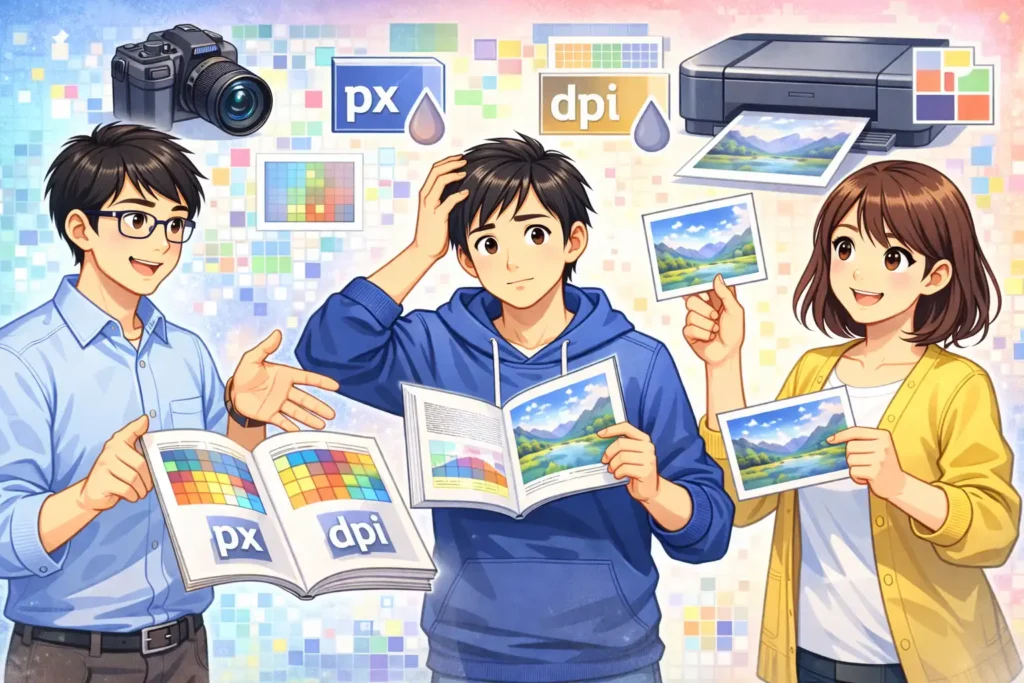
同じ画像なのに、見る環境によってきれいに見えたり、少し粗く見えたりした経験は、多くの方が一度はあるのではないでしょうか。その違いを生み出している大きな要因が、ピクセル数です。ピクセル数は画像の情報量そのものであり、この数が多いか少ないかによって、見え方は大きく変わります。
まず、ピクセル数が多い画像は、細かい部分まで表現できるため、輪郭がなめらかで、色の変化も自然に見えます。例えば、人物写真であれば、髪の毛一本一本の流れや、肌の微妙な色の違いまで表現できます。風景写真であれば、遠くの建物の形や、空のグラデーションもきれいに再現されます。これは、表現に使えるピクセルの数が多いためです。
一方、ピクセル数が少ない画像では、同じ表現をしようとしても、使える材料が足りません。その結果、輪郭が角ばって見えたり、色の境目がはっきりしすぎたりして、全体的に粗い印象になります。これは、画像が悪いというよりも、情報量が足りないために起こる自然な現象です。
この違いは、拡大表示したときに特によく分かります。ピクセル数が多い画像は、拡大しても比較的きれいな状態を保ちますが、ピクセル数が少ない画像は、すぐに四角い点が目立ち始めます。この四角い点こそがピクセルであり、これ以上細かく表現できない限界の姿です。
同じ画像でも、表示サイズを変えるだけで印象が変わるのは、このためです。小さく表示しているときは問題なく見えていても、大きく表示すると急に粗さが目立つことがあります。これは、元のピクセル数に対して、表示サイズが大きすぎる状態になっているからです。
逆に、ピクセル数が非常に多い画像を小さく表示すると、とても滑らかで美しく見えます。実際には見えないほど細かな情報まで含まれているため、余裕のある状態で表示されていると言えます。この状態では、文字も線も写真も、くっきりとした印象になります。
ここで大切なのは、画像のきれいさは、単純にファイル容量や撮影機器の性能だけで決まるわけではないという点です。どれだけ高性能なカメラで撮った写真でも、ピクセル数を小さく縮小すれば、情報量は減ります。逆に、適切なピクセル数を保ったまま使えば、その写真は本来の美しさを十分に発揮できます。
また、同じピクセル数でも、用途によって見え方の評価は変わります。スマートフォンの画面で見るだけであれば、比較的少ないピクセル数でも十分きれいに見えることがあります。しかし、大きなモニターや印刷物で見る場合には、同じピクセル数では物足りなく感じることもあります。これは、見る距離や表示サイズが変わることで、必要な情報量も変わるからです。
このように、ピクセル数は絶対的な良し悪しではなく、用途とのバランスがとても重要です。小さなアイコンに数千ピクセルの画像を使う必要はありませんし、大きなポスターに小さなピクセル数の画像を使うのも適していません。どのくらいのサイズで、どのように使うかを考えたうえで、ピクセル数を選ぶことが大切です。
初心者の方がよく感じる疑問に、画面ではきれいなのに印刷すると粗くなる、というものがあります。これは、画面表示では問題ないピクセル数でも、印刷という用途では情報量が足りなくなるために起こります。逆に、印刷用に十分なピクセル数を持つ画像は、画面表示ではとてもきれいに見えることが多いです。
つまり、同じ画像でも見え方が変わるのは、ピクセル数と表示サイズ、そして用途の組み合わせによって印象が決まるからです。この三つの関係を意識するだけで、画像の扱い方はぐっと分かりやすくなります。
ピクセル数は、画像の見た目を支える基礎のような存在です。多すぎても無駄になることがありますが、少なすぎると表現が足りなくなります。ちょうどよいバランスを見つけることが、画像をきれいに使うためのコツです。
ここまで理解できれば、なぜ同じ画像なのに見え方が違うのか、その理由が自然と納得できるようになったのではないでしょうか。次のブロックでは、Web画像と印刷画像で、なぜピクセル設定を変える必要があるのかを、さらに分かりやすく解説していきます。
Web画像と印刷画像でピクセル設定を変えるべき理由を解説

Web画像と印刷画像では、同じ写真やイラストであっても、ピクセル設定を変える必要があります。この違いを理解していないと、画面ではきれいに見えていたのに印刷すると粗くなる、あるいはファイルが無駄に重くなってしまうといった問題が起こりやすくなります。ここでは、その理由をできるだけやさしく説明していきます。
まず、Web画像の目的は、画面で快適に表示されることです。パソコンやスマートフォンの画面は、すでに一定の解像度を持っており、表示できるピクセルの数も決まっています。そのため、Web画像では、必要以上にピクセル数が多くても、見た目の美しさはほとんど変わりません。それどころか、画像が重くなり、表示速度が遅くなる原因になることもあります。
例えば、横600pxで表示される場所に、横3000pxの画像をそのまま使うと、画面上では自動的に縮小されます。見た目はきれいに表示されますが、裏側では不要なピクセル情報まで読み込まれているため、通信量や読み込み時間が増えてしまいます。このような状態は、Webサイトの使いやすさを下げる原因にもなります。
一方、印刷画像の目的は、紙の上で美しく見えることです。印刷では、画面よりもはるかに高い精細さが求められます。文字の輪郭、写真の細部、色のなめらかさなど、すべてが目に近い距離で確認されるため、十分なピクセル数が必要になります。そのため、印刷用の画像では、Web用よりもはるかに多くのピクセルが求められます。
ここで重要になるのが、dpiとの関係です。印刷では、一般的に300dpi前後が目安とされています。このdpiで印刷するためには、実寸サイズに対して十分なピクセル数が必要になります。例えば、A4サイズいっぱいに写真を使う場合、かなり高いピクセル数が必要になることが分かります。
このように、Webと印刷では、求められる画像の条件がまったく異なります。Webでは、軽さと表示速度が重視され、印刷では、精細さと美しさが重視されます。そのため、同じ画像データをそのまま両方に使うのは、あまり理想的とは言えません。
初心者の方がよくやってしまいがちなのが、印刷用の高解像度画像をそのままWebに使ってしまうケースです。この場合、画像はきれいに見えますが、ファイルサイズが大きくなりすぎて、ページの表示が遅くなることがあります。逆に、Web用に小さくした画像を印刷に使うと、画面では問題なく見えていたのに、紙に印刷するとぼやけてしまうことがあります。
この違いを防ぐためには、用途ごとに画像を用意するという考え方がとても大切です。Web用にはWeb用のサイズとピクセル数、印刷用には印刷用のサイズとピクセル数を用意するだけで、仕上がりの満足度は大きく変わります。
Web用の画像では、表示される最大サイズを基準にして、それに少し余裕を持たせたピクセル数にしておくと安心です。例えば、横800pxで表示される予定なら、横1000px程度の画像を用意しておけば十分です。それ以上大きなサイズは、ほとんどの場合で必要ありません。
印刷用の画像では、最終的に何センチで印刷するのかを基準にして、300dpiを目安にピクセル数を逆算します。この一手間をかけるだけで、印刷の仕上がりが大きく変わります。
このように、Webと印刷では、ピクセル設定の考え方そのものが違います。どちらが正しい、どちらが優れているという話ではなく、目的が違うだけなのです。その目的に合わせてピクセル設定を変えることが、画像を上手に扱うための基本になります。
この違いを理解しておくと、画像を扱う場面での失敗が大幅に減ります。なぜこの画像はきれいに見えないのか、なぜ重いのか、といった疑問にも、自分で答えを出せるようになります。
Web画像と印刷画像は、同じピクセルという言葉を使っていても、考え方の軸が違います。その違いを知っているだけで、デジタル画像との付き合い方が、ぐっと楽になります。
ここまでで、Webと印刷でピクセル設定を変える理由が、かなり明確になってきたのではないでしょうか。次のブロックでは、ピクセルを知らないことで起こりやすい失敗例を、具体的な場面とともに紹介していきます。
ピクセルを知らないことで起こりやすい失敗例を具体的に紹介
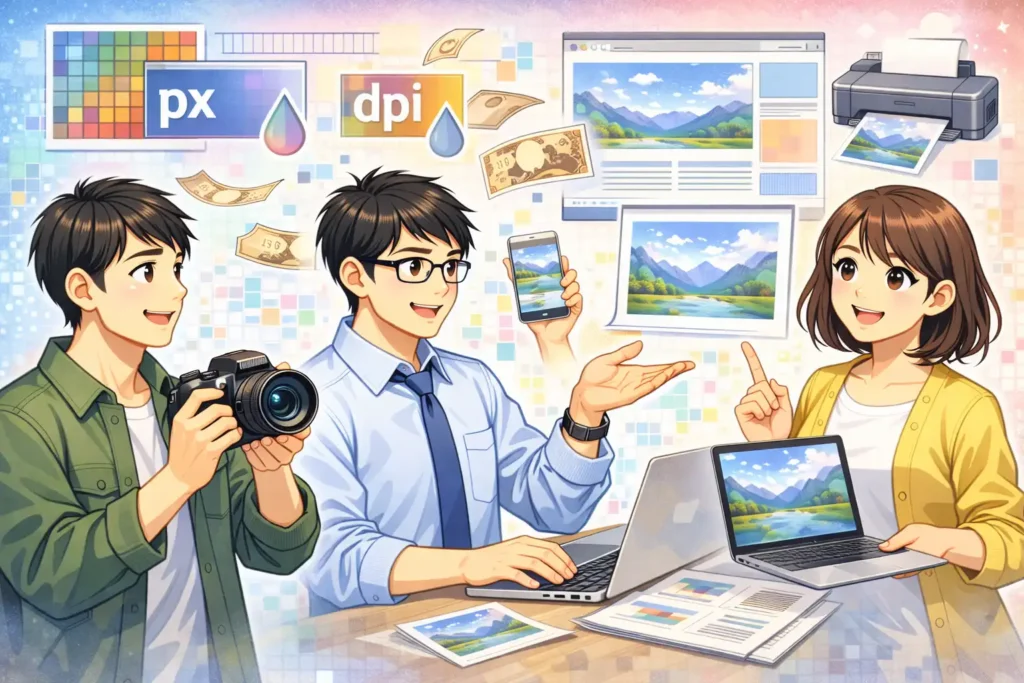
ピクセルの仕組みを知らないまま画像を扱うと、思わぬ失敗につながることがあります。ここでは、初心者の方が特に経験しやすい失敗例を通して、なぜピクセルの知識が大切なのかをやさしくお伝えします。
まず多いのが、画面ではきれいなのに印刷すると粗くなるという失敗です。スマートフォンやパソコンで見たときには問題なく感じていた画像が、チラシや資料に印刷した途端、ぼやけて見えることがあります。これは、画面表示に十分なピクセル数でも、印刷には情報量が足りなかったために起こります。画面は光で表示されるため、多少情報が少なくてもきれいに見えますが、紙の上ではその粗さがはっきりと表れてしまいます。
次に多いのが、画像を拡大して使おうとして失敗するケースです。小さな画像を無理に大きく引き伸ばすと、輪郭が角ばり、全体的にぼやけた印象になります。これは、元の画像に含まれているピクセルの数以上の情報を作り出すことができないためです。画像編集ソフトでサイズを大きくすることはできますが、新しい情報が増えるわけではないため、見た目の品質はどうしても下がってしまいます。
また、Webサイト用の画像を必要以上に大きなピクセル数で用意してしまう失敗もよく見られます。この場合、見た目はきれいでも、ファイルサイズが大きくなり、ページの読み込みが遅くなります。閲覧する人にとっては、表示が遅いだけでストレスになりますし、検索評価の面でも不利になることがあります。ピクセル数が多ければ良いというわけではなく、用途に合ったサイズに調整することが大切です。
さらに、資料作成の場面でも失敗は起こりやすいです。プレゼン資料に画像を貼り付けたとき、画面では問題なく見えていたのに、プロジェクターで映すと粗く感じることがあります。これは、投影サイズが大きくなることで、ピクセル数が足りなくなってしまうためです。画面で見るサイズと、実際に表示されるサイズの違いを意識していないと、このような問題が起こります。
名刺やパンフレット作成でも同様です。ロゴ画像をWeb用のまま使ってしまい、印刷したら輪郭がぼやけてしまった、という経験を持つ方も少なくありません。ロゴは特に輪郭のシャープさが重要なため、十分なピクセル数と適切なdpi設定が必要になります。ここを知らずに作業を進めてしまうと、仕上がりに大きな差が出てしまいます。
このような失敗の多くは、ピクセルとdpiの役割を正しく理解していないことが原因です。難しい計算をする必要はありませんが、画面用と印刷用では考え方が違う、拡大すれば必ず粗くなる、ピクセル数には限界がある、という基本だけでも知っておくと、失敗は大幅に減ります。
初心者の方ほど、画像は自由に拡大縮小できるものだと思いがちです。しかし、実際にはピクセルという制約があるため、どこまでもきれいに拡大できるわけではありません。この制約を理解しているかどうかで、画像の扱い方は大きく変わります。
逆に言えば、ピクセルの仕組みを少し理解するだけで、こうした失敗は簡単に防げます。最初から用途に合ったサイズの画像を用意する、印刷用とWeb用を分ける、拡大して使わない、といった基本を意識するだけで、仕上がりの満足度は大きく向上します。
ピクセルの知識は、専門的なデザイナーだけのものではありません。資料を作る人、写真を印刷する人、Webに画像を載せる人、すべての人にとって役立つ実用的な知識です。失敗を経験してから学ぶよりも、事前に知っておくことで、無駄な手間や時間を減らすことができます。
ここまでで、ピクセルを知らないことで起こりやすい失敗例と、その原因がはっきりしてきたのではないでしょうか。次のブロックでは、初心者でも迷わず画像サイズを決められる考え方を、さらにやさしく整理していきます。
初心者でも迷わず画像サイズを決められる考え方を整理
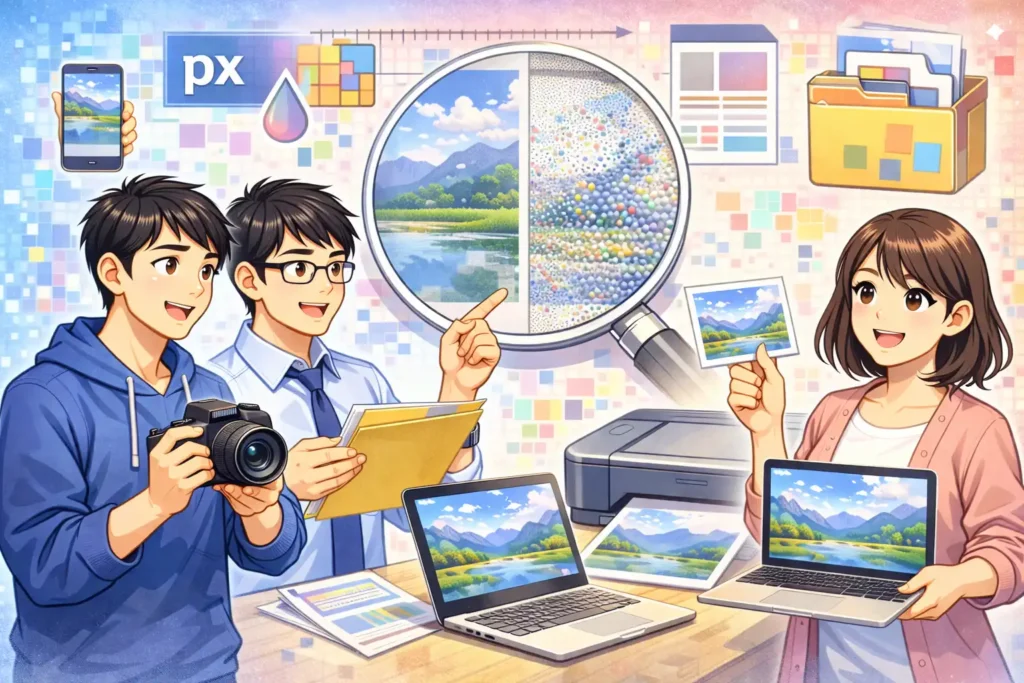
画像サイズを決めるとき、多くの初心者の方が感じるのは、何を基準に考えればよいのか分からないという不安です。px、dpi、実寸サイズなど、さまざまな言葉が出てくるため、難しく感じてしまうのも無理はありません。しかし、考え方を整理すれば、画像サイズは決して難しいものではなくなります。
まず一番大切なのは、画像をどこで、どのように使うのかを最初に決めることです。Webサイトに載せるのか、資料に貼るのか、印刷物に使うのか、この目的が決まるだけで、考えるべきポイントは大きく絞られます。
Webで使う場合は、表示される最大サイズを基準に考えます。例えば、Webページの中で横800px程度で表示される予定なら、画像もその前後のサイズにしておけば十分です。それ以上大きくしても、見た目はほとんど変わらず、データが重くなるだけです。Webでは、きれいさと軽さのバランスを意識することが大切です。
資料やスライドで使う場合は、実際に表示される画面サイズを想像します。プロジェクターで大きく映す場合は、それに耐えられるピクセル数が必要になりますし、パソコン画面で見るだけであれば、そこまで高いピクセル数は必要ありません。どのくらいの大きさで見せるかを考えるだけで、適切なサイズが見えてきます。
印刷で使う場合は、最終的な実寸サイズを基準にします。何センチで印刷するのかを決めてから、300dpiを目安にピクセル数を逆算すると、必要なサイズが自然と分かります。この方法を知っているだけで、印刷用画像に対する不安はかなり減ります。
ここで重要なのは、すべてを完璧に計算しようとしないことです。初心者の方にとっては、ざっくりとした目安を持つだけでも十分です。Web用は表示サイズ基準、印刷用は実寸サイズ基準、この二つを覚えておくだけでも、大きな失敗は防げます。
また、画像は小さくすることは簡単ですが、大きくしてきれいに保つことはできません。そのため、迷ったときは、少し大きめのサイズで用意しておき、用途に合わせて縮小するという考え方もおすすめです。これなら、画質を保ったまま調整できます。
初心者の方がよく陥るのは、数値に振り回されてしまうことです。しかし、本当に大切なのは、最終的にどう見えるかという点です。画面で見て問題がなく、印刷しても満足できる仕上がりであれば、その画像サイズは正解だと言えます。
また、画像編集ソフトやデザインツールには、用途別のプリセットが用意されていることも多くあります。Web用、印刷用、スライド用など、あらかじめ適切な設定が選べる場合もあるため、初心者の方はこうした機能を積極的に活用するのも良い方法です。
画像サイズを決めることは、難しい専門作業ではなく、目的に合わせて調整する作業です。目的がはっきりすれば、必要なピクセル数も自然と見えてきます。逆に、目的があいまいなまま数値だけを見てしまうと、迷いが生まれてしまいます。
この考え方を身につけると、画像サイズを決める作業が、怖いものではなくなります。むしろ、自分でコントロールできる楽しい作業に感じられるようになるかもしれません。ピクセルは制限ではなく、表現を支える道具なのだと感じられるようになります。
ここまでで、初心者でも迷わず画像サイズを決めるための考え方が、かなり整理されてきたのではないでしょうか。次のブロックでは、ピクセルの基礎を理解した人が、さらに知っておくと役立つポイントを、やさしくまとめていきます。
ピクセルの基礎を理解した人が次に知っておきたいポイントを解説
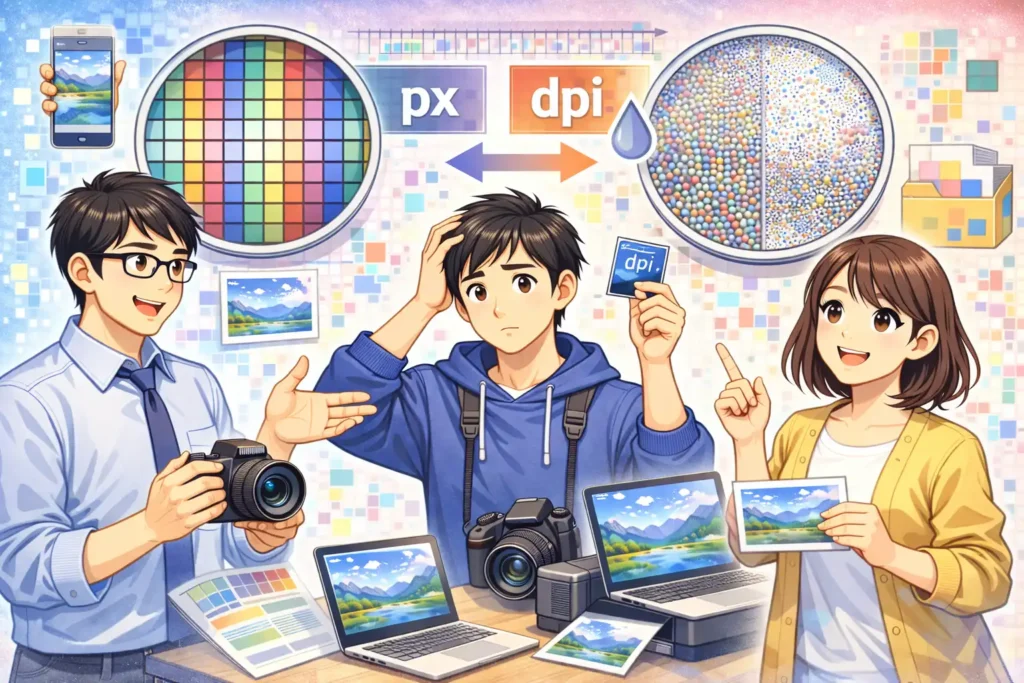
ここまでで、ピクセルやpx、dpiの基本的な考え方について、かなりしっかりと理解できてきたのではないでしょうか。このブロックでは、その基礎を踏まえたうえで、さらに知っておくと役立つポイントを、初心者の方にも分かりやすい形で整理していきます。
まず知っておきたいのは、ピクセルは数値だけで評価するものではないということです。例えば、4000pxの画像が必ずしも2000pxの画像より良いとは限りません。用途によっては、2000pxの方が扱いやすく、結果的に満足度が高くなることもあります。ピクセルは多ければ良いという単純な話ではなく、適切であることが大切なのです。
次に意識したいのは、ピクセルと画質は完全に同じ意味ではないという点です。ピクセル数が多くても、元の写真がぼやけていれば、画質は良くなりません。逆に、ピクセル数がそこまで多くなくても、ピントが合っていて、明るさや色が整っていれば、十分にきれいに見えることもあります。ピクセルは画質を支える要素の一つであり、すべてではないという視点を持つことが大切です。
また、画像の保存形式によっても、見え方は変わります。同じピクセル数でも、保存形式や圧縮の仕方によって、細部のなめらかさや色の自然さが変わることがあります。この点を知っておくと、なぜ同じサイズなのに印象が違うのかという疑問にも納得できるようになります。
さらに、最近のスマートフォンやパソコンは、画面の解像度が非常に高くなっています。そのため、昔よりも高いピクセル数の画像が求められる場面も増えています。一方で、通信速度や表示速度のバランスも重要になるため、無理に大きなサイズを使わない判断も必要です。技術が進歩しても、ピクセルの考え方の基本は変わりませんが、使い方は少しずつ変化しているという点も意識しておくと良いでしょう。
ピクセルを理解してくると、画面の見え方に対する感覚も自然と変わってきます。写真を見たときに、これはピクセル数が足りていないのかもしれない、これは十分な情報量があると感じる、というように、見る目が少しずつ育っていきます。この感覚は、経験を重ねるほど自然に身についていくものです。
また、ピクセルの知識は、デザインや写真だけでなく、動画や資料作成、SNS投稿など、さまざまな場面で役立ちます。動画のサムネイル、プロフィール画像、バナー画像など、サイズ指定がある場面では、ピクセルの考え方を知っているだけで、作業の迷いが大きく減ります。
初心者の方にとっては、すべてを一度に覚える必要はありません。まずは、ピクセルは画像の点の数、pxはその単位、dpiは印刷時の密度、この三つを押さえておくだけで十分です。そのうえで、実際に画像を扱いながら、少しずつ理解を深めていけば問題ありません。
ピクセルの知識は、勉強というよりも、慣れによって身につく感覚に近いものです。実際に画像を拡大したり、縮小したり、印刷したりする中で、自然と理解が深まっていきます。失敗しても、それは貴重な経験になります。
ここまで読んでいただいた方は、すでにピクセルに対する見方が、最初とはかなり変わっているはずです。難しそうに感じていたピクセルが、少し身近で、扱いやすい存在に感じられるようになっていれば、このブロックの目的は十分に果たされています。
ピクセルは、デジタルの世界を支えるとても大切な要素でありながら、誰でも理解できるシンプルな仕組みを持っています。その仕組みを知ることで、デジタル画像との付き合い方は、より安心で楽しいものになります。
まとめ
本記事では、ピクセルとは何かという基本から、pxや解像度dpiとの違い、実寸サイズとの関係、そしてWebと印刷での使い分けまでを、初心者の方にも分かりやすい形で丁寧に解説してきました。ピクセルはデジタル画像を構成する最小単位であり、無数の小さな色の点が集まることで、写真やイラスト、文字、動画など、あらゆるデジタル表現が成り立っています。
pxはそのピクセルの数を表す単位であり、画面表示の大きさを考える際の基準になります。一方で、dpiは印刷時に1インチの中へどれだけの点を並べるかを示す指標であり、印刷の仕上がりの美しさに大きく関係しています。この二つは役割が異なり、ピクセル数とdpiが組み合わさることで、初めて実寸サイズが決まるという関係にあります。
同じ画像でも見え方が変わる理由は、ピクセル数と表示サイズ、そして用途の違いにあります。ピクセル数が多いほど細かな表現が可能になり、少ないほど粗さが目立ちやすくなります。そのため、Web用と印刷用では、画像のピクセル設定を変える必要があります。Webでは軽さと表示速度が重視され、印刷では精細さと見た目の美しさが重視されるため、用途に応じた調整が欠かせません。
ピクセルの仕組みを知らないまま画像を扱うと、印刷がぼやける、拡大すると粗くなる、Web表示が重くなるといった失敗が起こりやすくなります。しかし、基本的な考え方を理解していれば、こうした問題は簡単に防ぐことができます。画像サイズを決める際には、まず目的を明確にし、Webなら表示サイズ基準、印刷なら実寸サイズ基準で考えるだけでも、大きな失敗は避けられます。
さらに、ピクセルは多ければ良いというものではなく、用途に合った適切なサイズであることが大切です。画質はピクセル数だけで決まるものではなく、元の写真の状態や保存形式など、さまざまな要素が関係しています。ピクセルはその中の一つの重要な要素として、全体を支えている存在だと言えます。
ピクセルの知識は、専門家だけのものではありません。資料作成、写真印刷、Web更新、SNS投稿など、日常のさまざまな場面で役立つ実用的な知識です。難しく考えすぎず、ピクセルは画像を作る小さな点の集まりであり、pxはその数、dpiは印刷時の密度という基本だけを押さえておくだけでも、画像との付き合い方は大きく変わります。
ピクセルを理解することで、デジタル画像はより身近で扱いやすい存在になります。画像が粗く見える理由、きれいに見える理由、サイズ調整の考え方などが自然と分かるようになり、迷いや不安が減っていきます。ピクセルは難解な専門用語ではなく、誰でも理解できるデジタル世界の基礎です。本記事が、その理解への第一歩として役立っていれば幸いです。
よくある質問Q&A
-
ピクセルとは何ですか?
-
ピクセルとは、デジタル画像を構成する最小単位のことです。写真やイラスト、文字など、画面に表示されるすべての画像は、小さな色の点が集まってできています。この一つ一つの点がピクセルです。ピクセルには色の情報が含まれており、赤・緑・青の光の組み合わせによってさまざまな色が表現されています。ピクセルが集まることで形や立体感、グラデーションが生まれ、私たちが自然な画像として認識できるようになります。
-
pxとはどのような意味を持つ単位ですか?
-
pxはピクセルの略で、画像や画面表示のサイズを表すための単位です。横300px、縦200pxといった表記は、横に300個、縦に200個のピクセルが並んでいることを意味します。pxはセンチやミリのような実寸の長さではなく、あくまでデジタル上の点の数を示す単位です。そのため、表示する画面の種類や解像度によって、同じpx数でも見た目の大きさが変わることがあります。
-
ピクセルには決まった大きさがありますか?
-
ピクセル自体には、物理的な決まった大きさはありません。ピクセルはあくまでデジタル上の点であり、実際の大きさは表示する画面や印刷条件によって変わります。スマートフォンの画面とパソコンの画面では、同じ1pxでも見た目のサイズが異なる場合があります。このため、ピクセルは実寸を持たない単位であり、解像度と組み合わさることで初めて実際の大きさが決まります。
-
解像度dpiとは何を表していますか?
-
解像度dpiとは、1インチの中にどれだけの点が並んでいるかを示す数値です。dpiは主に印刷の世界で使われる指標で、数値が高いほど点の密度が高くなり、より精細な印刷が可能になります。例えば300dpiで印刷すると、1インチの中に300個の点が配置されるため、文字や写真がくっきりと美しく仕上がります。dpiは画像そのものの品質というより、印刷時の密度を表す指標です。
-
pxとdpiの違いは何ですか?
-
pxは画像を構成するピクセルの数を表す単位で、主に画面表示で使われます。一方、dpiは印刷時に1インチの中にどれだけの点を並べるかを示す指標です。pxはデジタル上の情報量を表し、dpiはその情報をどれだけの密度で紙に配置するかを決める役割を持っています。この二つは役割が異なり、組み合わさることで実寸サイズや印刷の仕上がりが決まります。
-
同じ画像でも見え方が変わるのはなぜですか?
-
同じ画像でも見え方が変わるのは、ピクセル数と表示サイズ、表示環境が異なるためです。小さく表示すれば滑らかに見える画像でも、大きく拡大するとピクセルの四角い形が目立ち、粗く見えることがあります。また、画面の解像度が高いほど、同じ画像でもよりきれいに見えます。このように、見え方はピクセル数と表示条件の組み合わせによって決まります。
-
ピクセル数が多いほど画質は良くなりますか?
-
ピクセル数が多いほど、細かな表現が可能になるため、一般的には画質は良くなりやすいです。しかし、ピクセル数が多ければ必ず画質が良いとは限りません。元の写真がぼやけていれば、ピクセル数を増やしてもきれいにはなりません。画質はピクセル数だけでなく、撮影状態や保存形式、圧縮方法など、さまざまな要素が影響しています。
-
Web画像ではdpiを気にする必要がありますか?
-
Web画像では、基本的にdpiを気にする必要はありません。画面表示では、dpiの数値を変更しても見た目はほとんど変わらないため、重要なのはpxの数です。Web用画像では、表示されるサイズに合ったピクセル数に調整することが大切です。dpiは印刷時に意味を持つ指標なので、Web用途では意識しなくても問題ありません。
-
印刷用画像でdpiが重要なのはなぜですか?
-
印刷では、インクの点の密度が仕上がりの美しさに大きく影響するため、dpiが重要になります。dpiが低いと点が粗く配置され、文字や写真がぼやけて見えます。反対にdpiが高いと、点が細かく並ぶため、輪郭がくっきりとした印刷になります。そのため、印刷用画像では300dpi前後を目安に設定することが一般的とされています。
-
画像を拡大すると粗くなるのはなぜですか?
-
画像を拡大すると粗くなるのは、元のピクセル数以上の情報を作り出すことができないためです。拡大すると、もともとあったピクセルが引き伸ばされて表示されるため、四角い形が目立つようになります。これは画像の欠点ではなく、ピクセルという仕組み上、自然に起こる現象です。拡大してもきれいに見せるには、最初から十分なピクセル数が必要になります。
-
Web用と印刷用で画像サイズを分ける必要はありますか?
-
はい、Web用と印刷用では画像サイズを分ける必要があります。Web用では表示速度や軽さが重要になるため、必要以上に大きなピクセル数は不要です。一方、印刷用では高い精細さが求められるため、十分なピクセル数と適切なdpi設定が必要になります。同じ画像をそのまま使い回すと、どちらかの用途で品質が落ちる可能性があります。
-
画像サイズはどのように決めればよいですか?
-
画像サイズは、まず用途を決めることが大切です。Webで使う場合は表示サイズを基準にし、印刷で使う場合は実寸サイズとdpiを基準に考えます。迷ったときは、少し大きめのサイズで用意し、用途に合わせて縮小する方法がおすすめです。この考え方を持つだけで、画像サイズ選びの失敗は大きく減ります。
-
ピクセルとドットは同じ意味ですか?
-
日常的には似た意味で使われることがありますが、厳密には少し異なります。ピクセルはデジタル画面上の最小単位を指し、ドットは印刷時のインクの点を指すことが多いです。そのため、画面ではピクセル、印刷ではドットというように、使われる場面によって言葉の意味合いが変わる場合があります。
-
スマートフォンの画面がきれいに見える理由は何ですか?
-
スマートフォンの画面がきれいに見えるのは、非常に細かいピクセルが高密度で並んでいるためです。同じ大きさの画面でも、ピクセルの密度が高いほど、文字や画像の輪郭がなめらかに見えます。このため、写真や文字がくっきりと表示され、目で見たときに自然で美しい印象を受けます。
-
ピクセル数が少ない画像は使えませんか?
-
ピクセル数が少ない画像でも、用途によっては十分に使えます。小さなアイコンやサムネイルなどでは、高いピクセル数は必要ありません。ただし、大きく表示したり印刷したりする用途には向かない場合があります。重要なのは、用途に合ったピクセル数を選ぶことです。
-
画像編集ソフトで解像度を変更すると何が変わりますか?
-
画像編集ソフトで解像度dpiを変更すると、印刷時の実寸サイズが変わります。ピクセル数を変えずにdpiだけを変更した場合、画像の情報量は同じままで、印刷サイズだけが変わります。この仕組みを理解しておくと、印刷サイズの調整がとても分かりやすくなります。
-
動画もピクセルでできていますか?
-
はい、動画もピクセルでできています。動画は静止画を高速で切り替えて表示しているものであり、その一枚一枚の静止画はピクセルの集合体です。そのため、動画の解像度もピクセル数で表され、ピクセル数が多いほど高精細な映像になります。
-
ピクセルを理解すると何が便利になりますか?
-
ピクセルを理解すると、画像サイズの調整や印刷時の仕上がりを自分で判断できるようになります。なぜ画像が粗く見えるのか、なぜきれいに見えるのかが分かるようになり、無駄な失敗が減ります。資料作成やWeb更新など、日常の作業がよりスムーズになります。
-
初心者がまず覚えるべきポイントは何ですか?
-
初心者がまず覚えるべきポイントは、ピクセルは画像の点の数、pxはその単位、dpiは印刷時の密度という三つの基本です。この三つを理解するだけでも、画像に対する考え方は大きく変わります。難しい計算を覚える必要はなく、役割の違いを知ることが大切です。
-
ピクセルの知識は誰にとって必要ですか?
-
ピクセルの知識は、デザイナーや専門職だけでなく、画像を扱うすべての人にとって必要な知識です。資料を作る人、写真を印刷する人、Webに画像を載せる人など、日常的にデジタル画像を使う場面は非常に多くあります。ピクセルを理解することで、画像との付き合い方がより安心で快適になります。