
トリミングとは何をする作業?画像やイラストの切り抜きと背景処理を基礎から解説!
2026.02.23
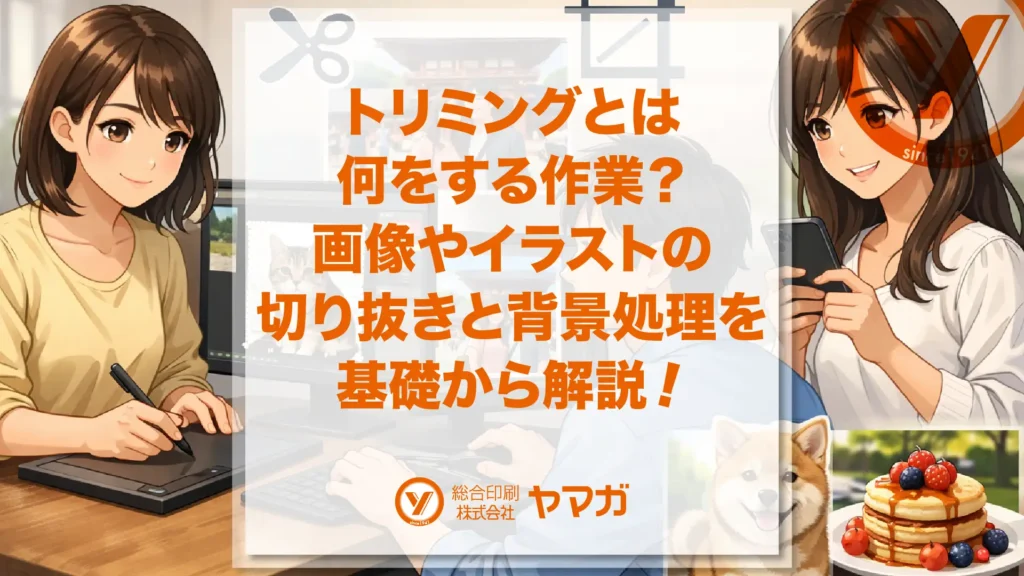
トリミングとは、画像やイラスト、写真などの素材から必要な部分だけを切り取って整える加工のことです。スマホで撮った写真の余分な背景をカットしたり、人物や商品を目立たせるために範囲を調整したりと、私たちは日常の中でも自然とトリミングを使っています。しかし、その役割や使い方をしっかり理解している人は意外と少ないかもしれません。
トリミングは単に画像を切る作業ではなく、見せたい情報をわかりやすく伝えるための大切な工程です。印刷物や広告、ウェブサイト、SNS投稿など、あらゆる場面で活用されており、どこを残し、どこをカットするかによって写真やイラストの印象は大きく変わります。また、背景から対象を取り出す切り抜き加工や、オブジェクト単位で編集する方法と組み合わせることで、作業効率やデザインの自由度も高まります。
スマホアプリで手軽に行えるトリミングから、パソコンソフトを使った細かな調整まで、用途に応じた使い分けも重要なポイントです。初心者の方がつまずきやすい切りすぎや構図の偏り、画質の低下などの注意点を押さえることで、誰でもきれいな仕上がりを目指せます。
さらにトリミングは、ビジネスシーンだけでなく日常生活でもとても便利な加工です。写真整理や思い出づくり、資料作成など、少し整えるだけで見やすさや満足度がぐっと高まります。特別な技術や難しい知識は必要なく、楽しみながら続けることで自然と上達していくのも魅力のひとつです。
この記事では、トリミングの基本から活用方法、失敗しやすいポイント、初心者が安心して始めるための考え方までをやさしく解説していきます。これから画像編集に挑戦したい方も、すでに使っている方も、トリミングの理解を深めることで、より見やすく魅力的な画像づくりに役立てていただけるでしょう。
目次
- トリミングとは何をする作業なのか?画像やイラストの切り抜き例を交えて初心者向けに詳しく解説
- トリミングと切り抜き加工の意味の違いを背景処理やオブジェクト編集とあわせてわかりやすく整理
- 画像トリミングが印刷やデザイン現場でよく使われる理由と実際の活用シーンを紹介
- イラストや写真から不要な背景を取り除くトリミングの基本的な流れを解説
- オブジェクト単位でトリミングすることで作業効率が上がる仕組みを具体例で説明
- スマホアプリとパソコンソフトで行うトリミング加工の違いとそれぞれの特徴
- 初心者がトリミング作業で失敗しやすいポイントときれいに仕上げるコツ
- ビジネスや印刷物制作で役立つトリミング活用事例をわかりやすく紹介
- 日常生活で使えるトリミングの便利な使い方と実体験をもとにした活用方法
- 初めてトリミングを行う人が安心して始めるための考え方と準備のポイント
- まとめ
- よくある質問Q&A
トリミングとは何をする作業なのか?画像やイラストの切り抜き例を交えて初心者向けに詳しく解説
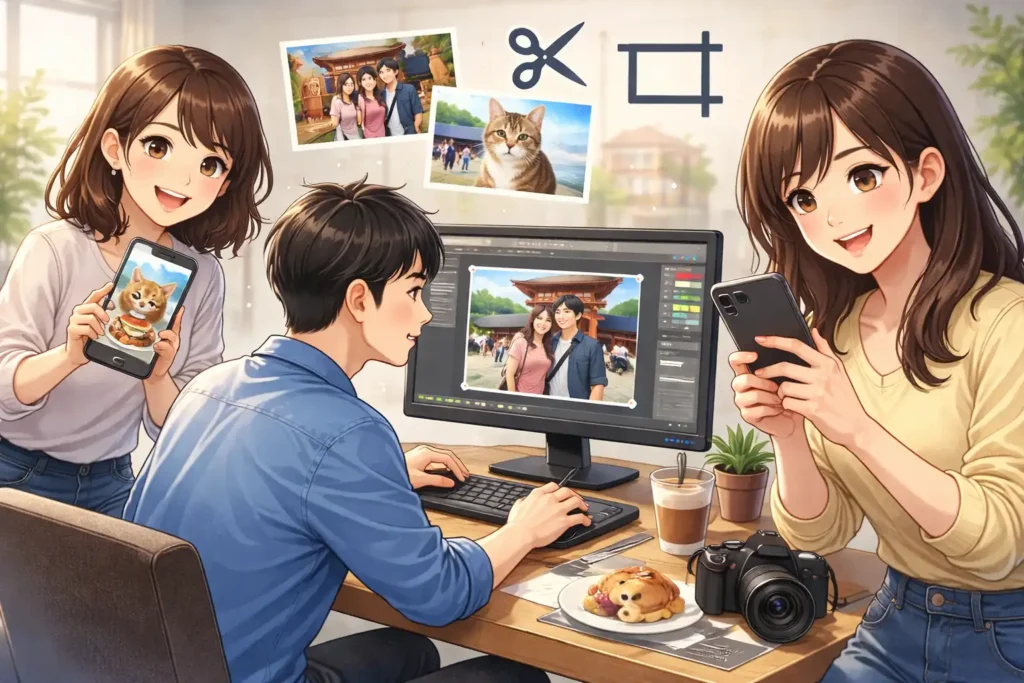
トリミングとは、画像やイラスト、写真、オブジェクトなどの素材から必要な部分だけを切り取って整える加工のことを指します。普段スマホで写真を撮ったあとに、余分な背景をカットして見せたい部分だけ残した経験がある人も多いのではないでしょうか。その作業こそがトリミングの代表的な例です。専門的なデザインの現場だけでなく、日常の写真整理やSNS投稿、資料作成など、さまざまな場面で自然と使われています。
トリミングの目的はとてもシンプルで、伝えたい内容をわかりやすくすることにあります。たとえば人物写真の周りに不要な建物や通行人が写り込んでいる場合、そのままだと視線が散ってしまい、誰を見てほしいのかが伝わりにくくなります。そこで背景の余計な部分を切り取って人物だけを残すことで、写真の印象がすっきりと整い、見せたい対象がはっきりします。イラストでも同様で、作品の周囲に余白が多すぎたり、関係のない要素が含まれているときにトリミングを行うことで、デザイン全体が引き締まります。
実際の現場では、チラシやパンフレット、ホームページ、SNS用の画像など、ほとんどすべてのビジュアル制作でトリミングが使われています。印刷物の場合は、紙のサイズに合わせて画像を調整する必要があり、その際にもトリミングが欠かせません。たとえば横長の写真を縦長のチラシに配置する場合、そのままでは収まらないため、重要な部分を残しながら不要な左右の部分をカットします。こうした調整を行うことで、見た目が整うだけでなく、情報が読み取りやすくなります。
トリミングは単に切り取るだけの作業と思われがちですが、実は仕上がりの印象を大きく左右する大切な工程です。少し切る位置がずれるだけで、写真のバランスが悪くなったり、伝えたい内容がぼやけてしまうこともあります。たとえば人物の頭がぎりぎりで切れてしまうと窮屈な印象になり、逆に余白が多すぎると間延びした雰囲気になります。そのため、どこを残してどこをカットするかを考えながら行うことが大切になります。
初心者の方が最初にトリミングを体験する場面として多いのが、スマホの写真アプリです。多くのスマホには簡単な編集機能が備わっており、指で範囲を動かすだけでトリミングができます。操作はとても直感的で、難しい知識がなくてもすぐに使えるのが特徴です。そこから少し慣れてくると、パソコンの画像編集ソフトを使ってより細かい調整を行う人も増えていきます。
イラストの場合は、背景とキャラクターやモチーフを分けて扱うことが多く、必要な部分だけをきれいに切り抜くことで別のデザインに組み合わせることが可能になります。たとえば商品紹介の画像にイラストを重ねたり、複数の素材を組み合わせて新しいビジュアルを作ったりする際にもトリミングが役立ちます。このように、トリミングは加工の第一歩ともいえる存在で、多くのデザイン作業の土台になっています。
私自身もブログ用の写真を用意する際には、必ずといっていいほどトリミングを行っています。撮影した写真にはどうしても余分な背景が入り込みますが、伝えたいテーマに関係ない部分をカットすることで、読者の目線が自然と内容に集中するようになります。最初は感覚がつかめず、切りすぎてしまったり、逆に残しすぎてしまったりしましたが、繰り返すうちにバランスがわかるようになりました。トリミングは経験を重ねるほど上達していく作業だと実感しています。
また、トリミングは写真をきれいに見せるだけでなく、データ容量を軽くする効果もあります。不要な部分を削ることで画像サイズが小さくなり、ホームページの表示速度が向上したり、保存容量を節約できたりします。特にウェブ上で多くの画像を扱う場合、この点はとても役立ちます。
このようにトリミングとは、画像やイラストの必要な部分だけを残して整える加工であり、見た目の美しさだけでなく、情報の伝わりやすさや作業効率にも大きく関わっています。難しそうに感じるかもしれませんが、基本は切り取るだけのシンプルな作業から始められます。まずは身近な写真編集から試してみることで、トリミングの便利さや楽しさを自然と理解できるようになるでしょう。
トリミングと切り抜き加工の意味の違いを背景処理やオブジェクト編集とあわせてわかりやすく整理
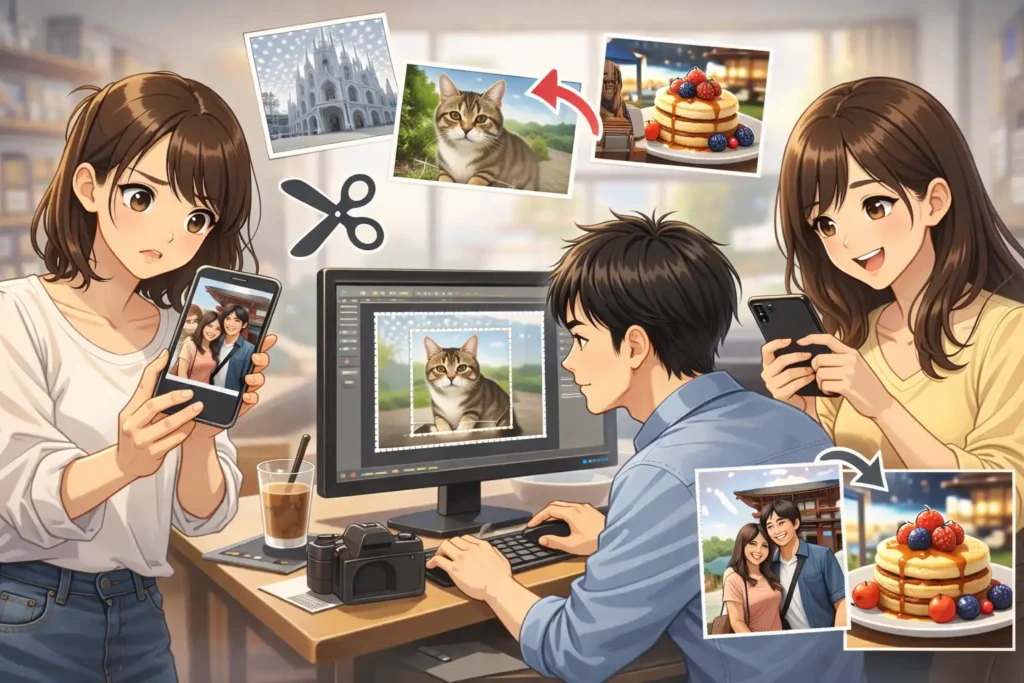
トリミングと切り抜き加工は、どちらも画像を加工する作業としてよく使われる言葉ですが、実は少し意味や使われ方が異なります。初心者の方にとっては混同しやすく、どちらも同じように「画像を切る作業」と思われがちですが、それぞれの特徴を知ることで、より適切に使い分けることができるようになります。
まずトリミングは、画像や写真の中から必要な範囲を四角形などの形で切り取る作業を指すことが多いです。全体の中から余分な上下左右をカットして、構図を整えたり、サイズを調整したりする目的で使われます。たとえば風景写真の端に写り込んだ電柱を省いたり、集合写真から特定の人物を中心に切り取ったりする場合がトリミングにあたります。基本的には元の画像の形を保ったまま、範囲を狭めるイメージになります。
一方で切り抜き加工は、背景から人物や物だけを取り出して、別の場所に使えるようにする作業を指します。たとえば白い背景の商品写真から商品部分だけを残し、背景を透明にするような加工が代表的です。切り抜きは輪郭に沿って細かく作業することが多く、髪の毛や複雑な形の部分などは特に丁寧な処理が必要になります。トリミングが大まかな範囲調整だとすると、切り抜きはより細かく対象を分離する作業と言えるでしょう。
ただし、日常的な会話や初心者向けの記事では、トリミングと切り抜きが同じ意味で使われることも少なくありません。実際に「背景を消して人物だけ残す作業」もまとめてトリミングと呼ばれるケースもあり、厳密な区別がされない場面も多く見られます。そのため、専門的な現場では意味を意識して使い分けつつ、一般向けでは広い意味でトリミングと呼ぶこともある、という理解がしっくりくるでしょう。
背景処理という言葉もよく登場しますが、これは切り抜き加工と深く関係しています。背景処理とは、画像の背景を消したりぼかしたり、別の色や画像に置き換えたりする作業全体を指します。切り抜きはその中のひとつの方法であり、対象物だけをきれいに分離することで、背景を自由に変更できるようになります。たとえば人物を切り抜いたあとに、別の風景写真と合成したり、単色背景に配置したりすることで、さまざまなデザイン表現が可能になります。
オブジェクト編集という言葉も最近よく使われるようになりました。これは画像の中にある人物や物などをひとつの要素として扱い、移動させたり大きさを変えたりする編集方法を指します。切り抜き加工を行うことで、対象が独立したオブジェクトとして扱えるようになり、自由に配置できるようになります。たとえば商品画像をいくつも並べたり、キャラクターイラストを背景に重ねたりする作業も、オブジェクト編集の一例です。
このように整理すると、トリミングは全体の範囲を整える作業、切り抜き加工は背景から対象を分離する作業、背景処理はその応用、オブジェクト編集は切り抜いた素材を活用する作業、という流れで理解するとわかりやすくなります。どれも画像加工には欠かせない要素であり、目的に応じて組み合わせて使われています。
私がデザイン作業を始めた頃は、この違いを知らずにすべてをトリミングと呼んでいました。しかし実際に仕事で画像を扱うようになると、範囲を切るだけで済む場面と、背景からきれいに分離しなければならない場面があることに気づきました。たとえばブログ用の写真ならトリミングだけで十分なことが多いですが、チラシや商品画像では切り抜き加工が必要になることがよくあります。この違いを理解してからは、作業の流れもスムーズになり、仕上がりの質も大きく向上しました。
初心者の方は、まずトリミングから始めるのがおすすめです。四角く範囲を決めて切るだけなので、操作も簡単で失敗が少なく、画像の変化をすぐに実感できます。その後、背景を消したい場面が出てきたら切り抜き加工に挑戦してみるとよいでしょう。最近の編集アプリやソフトには自動で人物や物を認識して切り抜いてくれる機能も増えており、以前よりずっと簡単になっています。
トリミングと切り抜きの違いを理解することで、画像加工の幅は一気に広がります。どちらも目的は「伝えたい部分を際立たせること」にありますが、方法や仕上がりが異なるため、場面に合わせて使い分けることが大切です。この基本を押さえておくだけでも、写真やイラストの見え方は大きく変わってくるでしょう。
画像トリミングが印刷やデザイン現場でよく使われる理由と実際の活用シーンを紹介
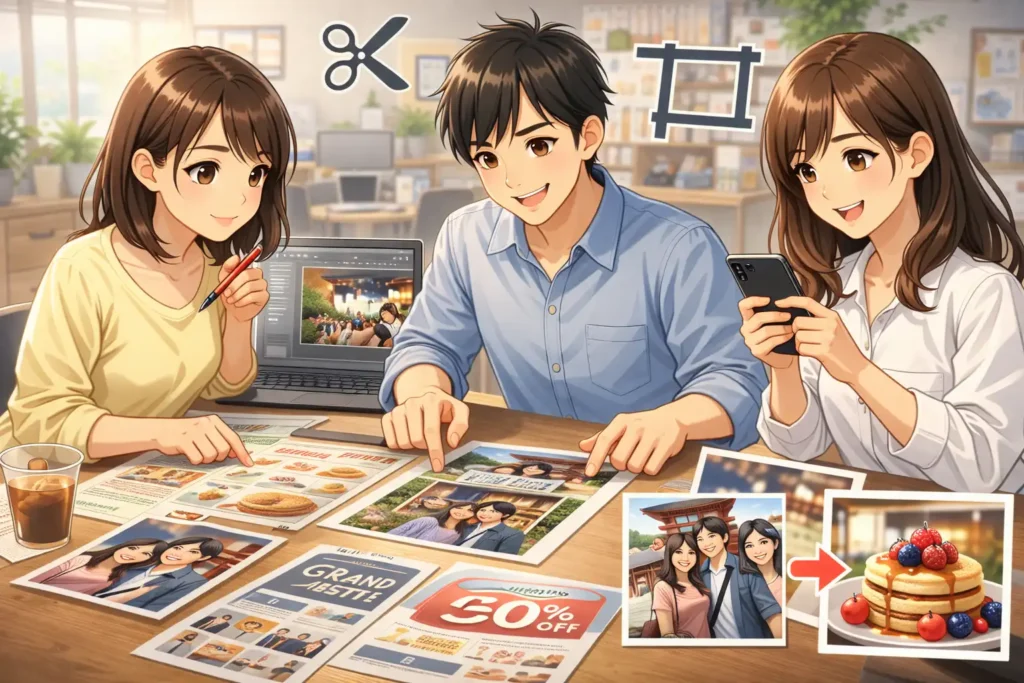
画像トリミングは、私たちが普段目にするチラシやポスター、パンフレット、ウェブサイト、SNSの投稿など、あらゆる場面で活用されています。特に印刷やデザインの現場では欠かせない工程のひとつであり、仕上がりの印象を大きく左右します。なぜここまで多く使われているのか、その理由を知ることで、トリミングの大切さがより実感できるようになります。
まず印刷物では、決められた紙のサイズに合わせて画像を配置する必要があります。写真やイラストは撮影や制作の段階では自由なサイズで作られることが多く、そのままではレイアウトに収まらないことがほとんどです。そこでトリミングを行い、必要な部分だけを残してサイズを調整します。たとえば横長の写真を縦型のチラシに使う場合、左右の余分な部分をカットして中心となる被写体を強調することで、紙面に自然に収まります。この作業がないと、画像が縮小されすぎて見づらくなったり、余白だらけのデザインになってしまったりします。
また、トリミングは視線誘導の役割も果たします。人の目は自然と目立つ部分や中央に集まりやすいため、見せたい対象を中心に残すことで、伝えたい情報がすぐに伝わります。たとえば商品写真の場合、背景に余計な物が写っていると商品そのものの魅力がぼやけてしまいますが、トリミングで商品部分を大きく見せることで、購買意欲を高める効果が期待できます。実際に広告デザインでは、商品の存在感を強めるために大胆なトリミングがよく使われています。
デザイン現場では、複数の画像を組み合わせてひとつのビジュアルを作ることも多く、その際にもトリミングが重要になります。背景用の写真、人物写真、イラスト素材などをそれぞれ必要な形に整えて配置することで、全体のバランスが取れたデザインが完成します。トリミングをせずにそのまま配置すると、画像同士が重なって見づらくなったり、余白が不自然に残ったりするため、仕上がりの質が大きく下がってしまいます。
ウェブデザインやSNS運用でもトリミングは欠かせません。スマートフォンで見ることを前提とした縦長の画面では、横に広い写真をそのまま表示するととても小さく見えてしまいます。そのため、重要な部分を中心に縦長にトリミングすることで、画面いっぱいに内容を伝える工夫がされています。インスタグラムなどの画像投稿でも、被写体を大きく見せるためにあらかじめトリミングしてから投稿する人が多く、これが見やすさや印象の良さにつながっています。
私が実際に印刷用のチラシ制作に関わった際も、トリミング作業が仕上がりを左右する場面を何度も経験しました。同じ写真を使っていても、どこを切り取るかによってデザイン全体の雰囲気がまったく変わります。少し上を多めに残すだけで開放感が出たり、下を多めに残すことで安定感が出たりと、細かな調整が印象を大きく左右しました。この経験から、トリミングは単なる調整作業ではなく、デザインの一部であると強く感じるようになりました。
さらに、印刷物では「塗り足し」と呼ばれる部分も考慮しながらトリミングを行います。これは紙を裁断する際にわずかなズレが生じても白い部分が出ないよう、仕上がりサイズよりも少し大きめに画像を配置する考え方です。そのため、トリミングする際には最終的な仕上がりだけでなく、裁断位置まで意識して画像を整える必要があります。こうした細かな配慮も、印刷現場でトリミングが重要視されている理由のひとつです。
活用シーンとしては、商品カタログの写真調整、飲食店メニューの料理写真、会社案内の人物写真、イベントポスターのビジュアル制作など、実にさまざまです。料理写真ではお皿の中央に料理が来るようにトリミングすることで、美味しそうな印象が強まります。人物写真では顔がはっきり見えるように調整することで、親しみやすさが伝わります。イベントポスターでは、迫力のある瞬間を切り取ることで注目を集めるデザインが完成します。
このように画像トリミングは、印刷やデザインの現場において見た目を整えるだけでなく、情報をわかりやすく伝えるための大切な手段となっています。初心者の方でも、身近な写真編集から始めることで、その効果をすぐに実感できるでしょう。どこを残し、どこを切るかを意識するだけで、同じ画像でも印象が大きく変わることに気づくはずです。
イラストや写真から不要な背景を取り除くトリミングの基本的な流れを解説
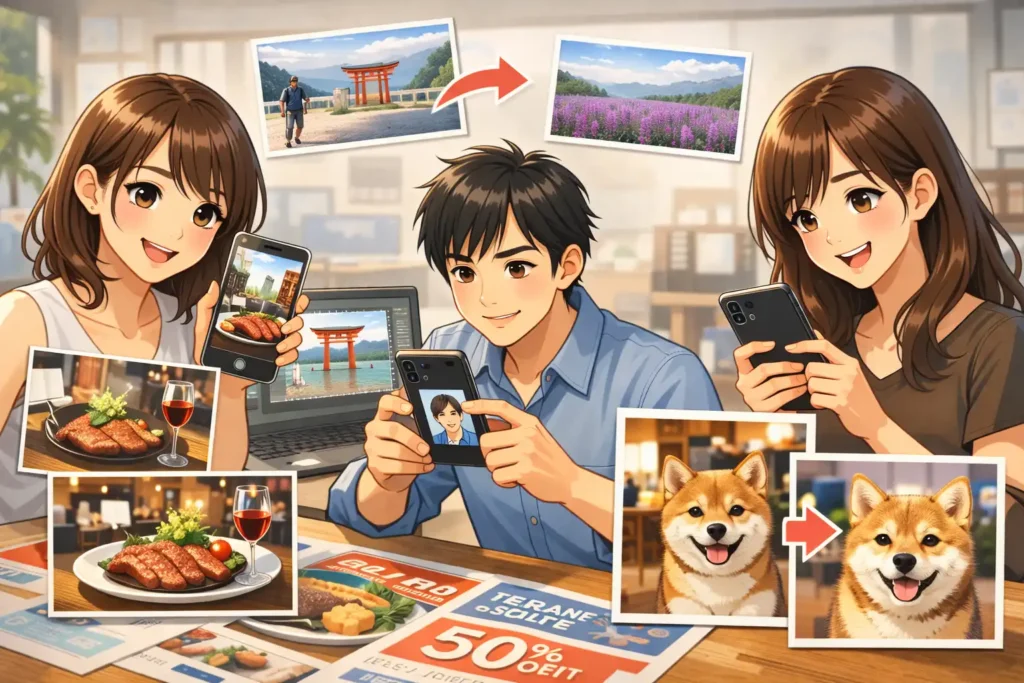
イラストや写真を使って何かを作ろうとしたとき、背景に余計なものが写り込んでいて困った経験は多くの人が一度はあるのではないでしょうか。電線や通行人、部屋の中の生活感が出てしまう物など、本来見せたいものとは関係のない要素が写り込むことはよくあります。こうしたときに役立つのがトリミングによる背景処理です。ここでは、初心者の方でもイメージしやすいように、基本的な流れをやさしく説明していきます。
まず最初に行うのは、どの部分を残したいのかを決めることです。写真やイラスト全体を眺めて、主役となる人物や物、伝えたいポイントをはっきりさせます。たとえば人物写真であれば顔や上半身、商品写真であれば商品そのもの、イラストであれば中心となるキャラクターなどが対象になります。この段階で、残す範囲をざっくりと頭の中でイメージしておくと、その後の作業がとてもスムーズになります。
次に、実際にトリミングツールを使って範囲を指定します。スマホアプリやパソコンの編集ソフトでは、四角い枠を動かして必要な部分を囲むだけで簡単にトリミングができます。枠の大きさや位置を調整しながら、見せたい部分がきれいに収まるように整えていきます。このとき、ぎりぎりで切りすぎず、少し余白を残しておくと窮屈な印象になりにくくなります。
背景を完全に取り除いて対象だけを残したい場合は、切り抜き加工を組み合わせることもあります。最近のアプリやソフトでは、自動で人物や物を認識して背景を消してくれる機能が増えており、ワンタップである程度きれいに仕上がることも珍しくありません。ただし細かい部分がうまく処理されないこともあるため、必要に応じて手動で調整するとより自然な仕上がりになります。
その後、仕上がりを確認しながら微調整を行います。少し位置をずらすだけでバランスが良くなったり、上下左右を数ミリ動かすことで印象が整ったりすることがあります。特に人物写真では、目線の位置が中央よりやや上に来るようにすると安定した構図になりやすく、料理写真ではお皿全体がきれいに収まるように調整すると美味しそうに見えます。このようなちょっとした工夫が、トリミングの仕上がりを大きく左右します。
私が最初にトリミングを覚えたときは、とにかく不要な部分をすべて切り落とそうとして、結果的に窮屈な画像になってしまうことが多くありました。しかし何度も試していくうちに、少し背景を残すことで奥行きが出たり、自然な雰囲気が保たれたりすることに気づきました。背景を完全になくすことだけが正解ではなく、目的に合わせて残す部分と消す部分を考えることが大切だと実感しています。
トリミングの基本的な流れはとてもシンプルですが、慣れてくるとさまざまな工夫ができるようになります。たとえば被写体を少し斜めに配置したり、あえて余白を多く残して文字を入れるスペースを作ったりすることで、デザインとしての幅が広がります。ブログやSNS用の画像では、文字を重ねる前提でトリミングすることで、読みやすく印象的な投稿が作れるようになります。
また、トリミングを行う際には画像の解像度にも注意が必要です。大きく切り取りすぎると元の画像が小さくなり、引き伸ばしたときにぼやけてしまうことがあります。特に印刷用の場合は、十分な画質を保てる範囲でトリミングすることが求められます。ウェブ用であれば多少小さくなっても問題ない場合が多いですが、用途に応じて意識すると失敗が減ります。
このように、イラストや写真から不要な背景を取り除くトリミングの流れは、残す部分を決める、範囲を指定する、必要に応じて切り抜きを行う、仕上がりを調整する、というステップで進んでいきます。難しい作業に感じるかもしれませんが、基本はとても単純で、誰でもすぐに始められます。まずは身近な写真で試しながら、少しずつ感覚をつかんでいくとよいでしょう。
オブジェクト単位でトリミングすることで作業効率が上がる仕組みを具体例で説明
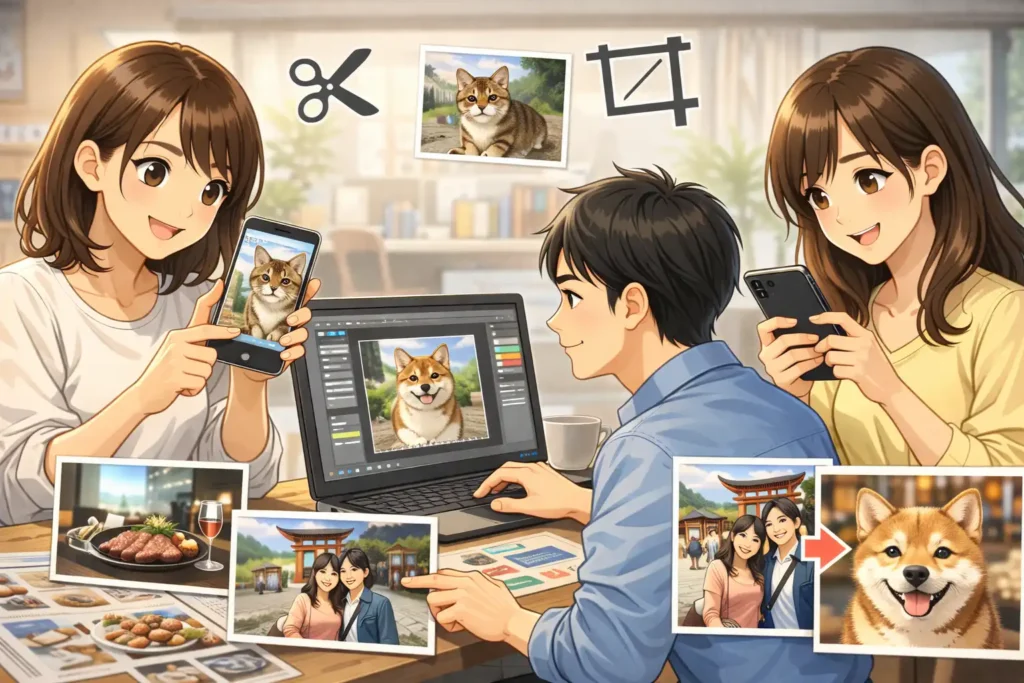
トリミングというと、画像全体を四角く切り取るイメージを持つ方が多いかもしれませんが、実際の編集作業ではオブジェクト単位でトリミングや切り抜きを行うことで、作業がとても楽になります。オブジェクトとは、画像の中に写っている人物や商品、イラストのキャラクターなど、ひとつひとつの要素のことを指します。これらを個別に扱えるようにすることで、配置や修正が自由になり、全体の編集スピードも大きく向上します。
たとえば商品紹介用の画像を作る場面を想像してみてください。背景付きの写真をそのまま使う場合、位置を少し動かしたいだけでも背景ごと動いてしまい、他の要素と重なったり、デザインが崩れたりすることがあります。しかし商品部分だけをトリミングや切り抜きで独立させておけば、背景を気にせず好きな場所に配置できます。大きさを変えることも簡単で、全体のバランスを見ながら調整することが可能になります。
イラスト制作でも同じことが言えます。キャラクターと背景を別々に扱うことで、背景だけ変更したり、キャラクターを複数並べたりすることが簡単になります。たとえば季節ごとに背景を差し替えたり、イベント用に配置を変えたりする場合でも、オブジェクト単位で編集していれば短時間で対応できます。これが画像全体を一枚として扱っていると、毎回最初から作り直すような手間がかかってしまいます。
私自身、ブログ用のサムネイル画像を作成する際にこの方法をよく使っています。人物写真を切り抜いてオブジェクトとして保存し、背景には別の写真や色を組み合わせています。こうすることで、同じ人物写真を使いながら雰囲気の違うデザインをいくつも作ることができ、毎回撮影し直す必要がありません。結果として作業時間が大幅に短縮され、デザインの幅も広がりました。
また、オブジェクト単位でトリミングしておくと修正対応も楽になります。たとえばクライアントから「この商品を少し右にずらしてほしい」「この人物をもう少し大きくしてほしい」といった要望があった場合、独立したオブジェクトであれば数秒で対応できます。背景ごと一体化している画像だと、再度トリミングし直したり、他の部分を調整したりする必要があり、時間も手間もかかってしまいます。
さらに、複数の素材を組み合わせるデザインでは、オブジェクト単位で管理することでミスも減ります。どの要素がどこにあるのかがはっきりし、重なり順や配置関係もわかりやすくなるため、全体を整えやすくなります。初心者の方ほど、この方法を取り入れることで作業の混乱を防ぎやすくなるでしょう。
トリミングをオブジェクト単位で行うことは、単なる見た目の調整だけでなく、作業の流れそのものを効率化する役割も持っています。最初は少し手間に感じるかもしれませんが、一度独立させてしまえばその後の編集が格段に楽になります。慣れてくると「とりあえず切り抜いておく」という感覚が身につき、自然と効率の良い作業スタイルへと変わっていきます。
初心者の方は、まず簡単な人物写真や商品写真から試してみるとよいでしょう。背景が単色のものは切り抜きもしやすく、仕上がりもきれいになりやすいです。少しずつ難しい素材に挑戦しながら、オブジェクト単位で扱う感覚を身につけていくことで、トリミングの活用範囲はどんどん広がっていきます。
このように、オブジェクトごとにトリミングや切り抜きを行うことで、配置の自由度が高まり、修正が簡単になり、作業時間も短縮されます。画像加工を続けていくうちに、その便利さを実感する場面が必ず増えていくでしょう。
スマホアプリとパソコンソフトで行うトリミング加工の違いとそれぞれの特徴
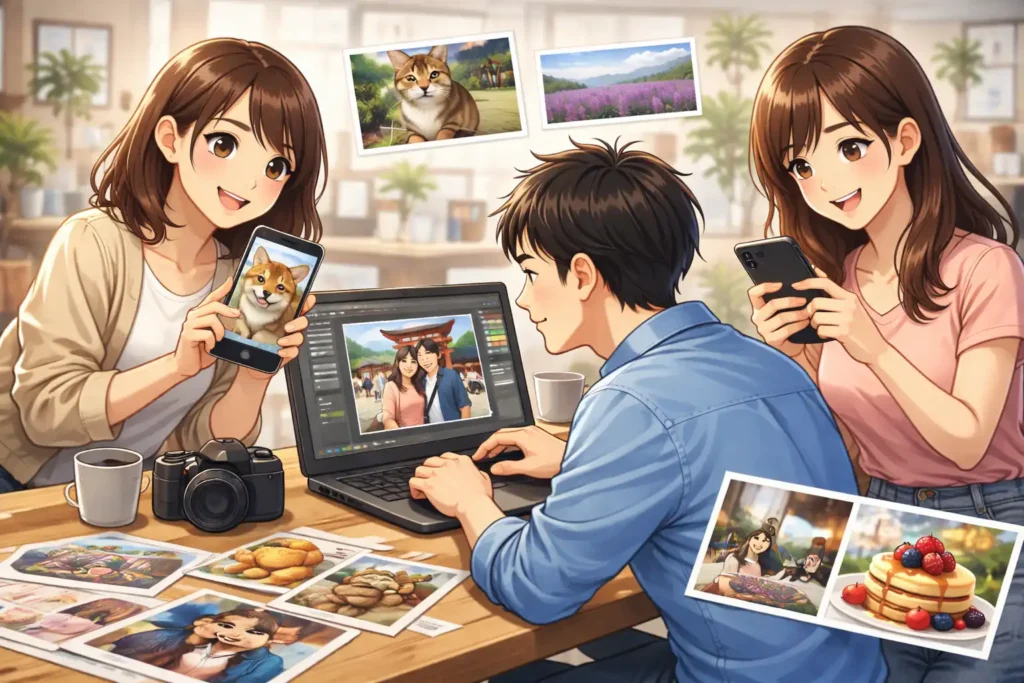
トリミング加工は、スマホアプリでもパソコンソフトでも手軽に行えるようになり、初心者からプロまで幅広く利用されています。しかし実際に使ってみると、それぞれに特徴があり、向いている用途も少しずつ異なります。ここでは、スマホとパソコンのトリミングの違いをやさしく整理しながら、どんな場面で使い分けるとよいのかを説明していきます。
まずスマホアプリのトリミングは、とにかく手軽さが大きな魅力です。写真を撮ってすぐに編集でき、指で枠を動かすだけで簡単に切り取れるため、操作に迷うことがほとんどありません。多くのアプリには自動補正機能やおすすめの構図を表示してくれる機能もあり、初心者でもきれいな仕上がりになりやすい工夫がされています。SNS投稿用の画像や、ちょっとした写真整理には十分すぎるほどの機能がそろっています。
実際に私も外出先で撮った写真は、ほとんどスマホでトリミングしています。気になる背景を少しカットしたり、被写体を大きく見せたりするだけで印象が大きく変わり、そのまま投稿できるのはとても便利です。特にスピード感が求められる場面では、スマホの手軽さが大きな強みになります。
一方で、パソコンソフトで行うトリミングは、より細かい調整ができるのが特徴です。マウスやペンを使って正確な位置指定ができるため、ミリ単位で構図を整えることが可能になります。さらに切り抜き加工や背景処理、複数の画像を組み合わせる作業など、複雑な編集にも対応しやすくなっています。印刷用のデザインや仕事で使う画像など、仕上がりの正確さが求められる場合にはパソコンソフトが向いています。
私がチラシやバナーを制作するときは、必ずパソコンでトリミングを行っています。スマホでも大まかな調整はできますが、印刷サイズに合わせて正確に整えるにはやはりパソコンの方が安心です。特に複数の素材を組み合わせる場合は、オブジェクト単位で細かく位置を調整できるため、全体のバランスが取りやすくなります。
スマホアプリは操作が簡単な分、細かな設定や高度な加工には限界があります。たとえば複雑な形の切り抜きや、背景をきれいに処理する作業では思うようにいかないこともあります。一方でパソコンソフトは機能が豊富な分、最初は操作が難しく感じることもあります。ただ、基本的なトリミングだけであれば数回使うだけで慣れてくるケースがほとんどです。
用途別に考えると、日常使いにはスマホ、しっかりしたデザインや印刷物にはパソコンという使い分けがとてもわかりやすいでしょう。たとえば旅行写真を整理したり、SNS用にサクッと編集したりするならスマホが最適です。一方でブログのヘッダー画像や商品紹介用のビジュアル、会社資料に使う画像などはパソコンで丁寧にトリミングした方が仕上がりの質が高まります。
最近ではスマホアプリの性能もどんどん向上しており、自動で人物や物を認識して切り抜いてくれる機能も増えています。そのため簡単な切り抜き作業ならスマホだけで完結できる場面も増えてきました。それでも細部の仕上がりや自由度では、まだパソコンソフトの方が一歩上と言えるでしょう。
初心者の方は、まずスマホアプリでトリミングの感覚をつかむところから始めるのがおすすめです。操作が簡単なので失敗しにくく、画像が変わっていく楽しさをすぐに実感できます。その後、もう少し本格的にやってみたいと感じたら、パソコンソフトに挑戦してみるとよいでしょう。段階的にステップアップすることで、無理なくスキルを身につけられます。
このように、スマホとパソコンではトリミング加工の手軽さと細かさに違いがあります。それぞれの特徴を理解し、用途に合わせて使い分けることで、より効率よく、きれいな画像編集ができるようになります。
初心者がトリミング作業で失敗しやすいポイントときれいに仕上げるコツ
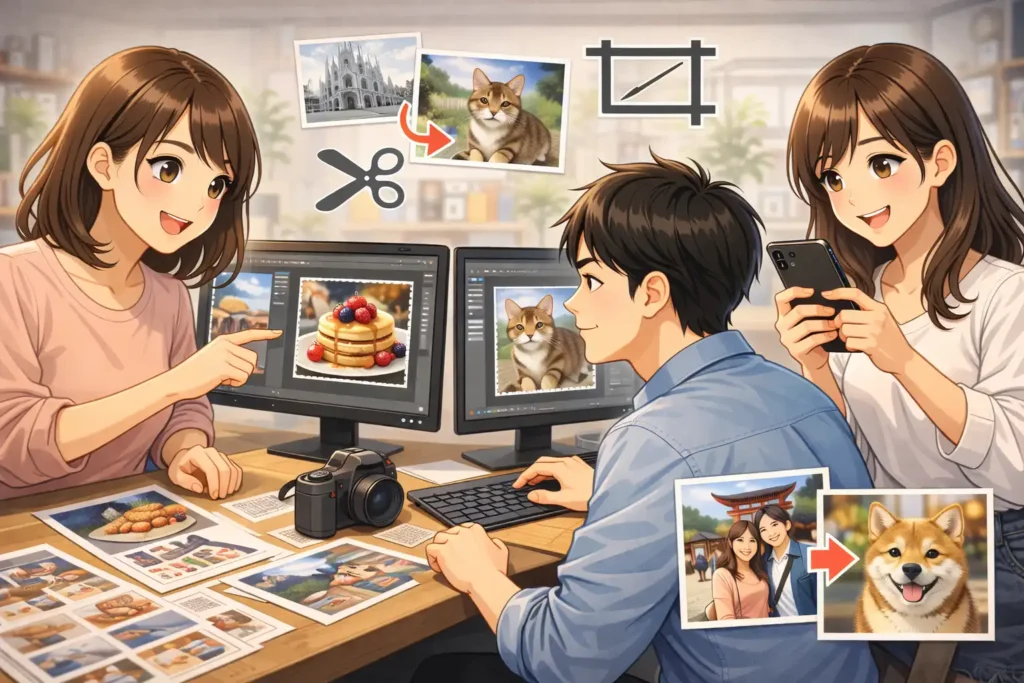
トリミングは一見とても簡単な作業に見えますが、実際にやってみると「なんだかバランスが悪い」「思っていた印象と違う」と感じることも少なくありません。特に初心者の方は、よくある失敗を知らないまま作業してしまい、せっかくの画像がもったいない仕上がりになってしまうことがあります。ここでは、私自身の経験も交えながら、失敗しやすいポイントときれいに仕上げるためのコツをわかりやすく紹介します。
まず多いのが、切りすぎてしまう失敗です。不要な背景をなくそうと意識しすぎるあまり、被写体の周りをぎりぎりでトリミングしてしまい、窮屈な印象になるケースがよくあります。人物写真では頭や肩がギリギリで切れてしまったり、料理写真ではお皿の端が切れてしまったりすることもあります。こうなると見ている人に落ち着かない印象を与えてしまいます。少し余白を残してトリミングすることで、自然で見やすい仕上がりになります。
次にありがちなのが、中心を意識しすぎて単調な構図になることです。被写体をど真ん中に配置するのは安定感がありますが、毎回同じような構図になると少し面白みに欠けてしまいます。場合によっては少し左右や上下にずらすことで、動きのある印象やおしゃれな雰囲気が生まれます。もちろん用途によって中央配置が適している場合もありますが、常に真ん中にしなければいけないという考えにとらわれないことが大切です。
背景とのバランスを考えずにトリミングしてしまうのもよくある失敗です。背景がごちゃごちゃしている部分を残してしまうと、主役が目立たなくなってしまいます。逆に背景をすべて消してしまうと、奥行きがなくなり平面的な印象になることもあります。どの背景を残すか、どこをカットするかを意識するだけで、写真の見え方は大きく変わります。
画質に注意しないまま大きく切り取ってしまうことも初心者が陥りやすいポイントです。元の画像が小さいのに、さらに大きくトリミングしてしまうと、引き伸ばしたときにぼやけてしまいます。特に印刷用の画像では、画質が荒くなると仕上がりが一気に安っぽく見えてしまいます。できるだけ解像度の高い元画像を使い、必要以上に切りすぎないよう意識しましょう。
では、きれいに仕上げるためのコツは何かというと、まず一度トリミングしたあとに少し引いて全体を見ることです。編集画面でアップになっている状態だけで判断するとバランスに気づきにくいため、完成イメージで確認することで違和感を見つけやすくなります。スマホでもパソコンでも、全体表示でチェックする習慣をつけると失敗が減ります。
また、複数パターンを試してみるのもとても効果的です。ひとつの構図に決めつけず、少しずつ位置や範囲を変えて何通りか作ってみることで、より良い仕上がりが見つかることがあります。私もデザイン作業では必ずいくつかパターンを作り、比べながら一番しっくりくるものを選ぶようにしています。
さらに、用途を意識してトリミングすることも重要です。SNS用なのか、ブログ用なのか、印刷物用なのかによって、適した構図やサイズは変わります。スマホで見る画像なら被写体を大きめに見せた方が伝わりやすく、印刷物なら全体のバランスを重視した方がきれいに仕上がります。目的を考えながらトリミングすることで、より効果的な画像になります。
最初はうまくいかなくて当然です。トリミングは感覚的な要素も大きく、経験を重ねることで自然と上達していきます。失敗した画像も削除せずに残しておき、後から見比べることで成長を実感できることもあります。
このように、切りすぎないこと、構図を固定しすぎないこと、背景と画質に注意することが、初心者が失敗しやすいポイントです。そして全体を確認する習慣や複数パターンを試す工夫を取り入れることで、トリミングの仕上がりはぐっと良くなります。少しずつ感覚をつかみながら、楽しんで練習していくことが上達への近道です。
ビジネスや印刷物制作で役立つトリミング活用事例をわかりやすく紹介
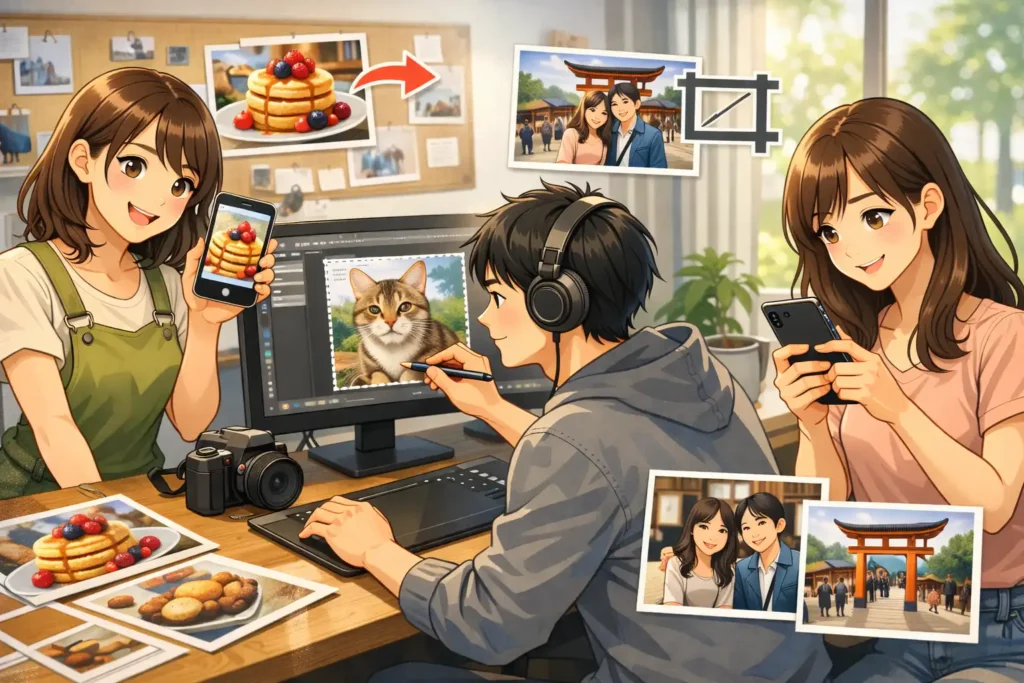
トリミングは日常の写真編集だけでなく、ビジネスや印刷物制作の現場でも幅広く活用されています。むしろ仕事の場面では、トリミングを上手に使えるかどうかで、仕上がりの質や伝わり方が大きく変わると言っても過言ではありません。ここでは、実際によく使われている具体的な活用事例を通して、トリミングがどのように役立っているのかを紹介していきます。
まず代表的なのが、商品カタログやネットショップ用の写真です。商品写真は購入を検討する人にとって非常に重要な情報源となるため、できるだけ見やすく、魅力的に見せる必要があります。撮影したままの写真には、背景に不要な物が写り込んでいたり、商品が小さく写っていたりすることが多く、そのまま使うと印象が弱くなってしまいます。そこでトリミングを行い、商品が画面いっぱいに見えるように調整することで、存在感がぐっと高まります。背景もシンプルに整えることで、商品そのものに自然と視線が集まるようになります。
次に多いのが、チラシやポスターなどの広告制作です。限られた紙面の中で多くの情報を伝えるためには、画像の使い方がとても重要になります。イベントの写真や人物の表情を強調したい場合、余分な背景をトリミングでカットし、見せたい部分だけを大きく配置することで、見る人の目を引くデザインが完成します。実際の制作現場では、同じ写真でもトリミングの仕方を変えて何パターンも試し、一番印象の良い構図を選ぶことがよくあります。
会社案内やパンフレットでもトリミングは頻繁に使われます。社員の紹介写真では顔がはっきり見えるように調整したり、オフィス風景の写真では雰囲気が伝わる部分だけを残したりすることで、読み手に安心感や親しみやすさを与えることができます。背景に写り込んだ不要な物をカットするだけでも、全体の印象は大きく変わります。
飲食店のメニュー制作でもトリミングは欠かせません。料理の写真は美味しそうに見えることが何より大切ですが、テーブル周りの余計な部分が写っていると、料理の魅力が半減してしまいます。そこでお皿を中心にトリミングすることで、料理そのものが引き立ち、食欲をそそる写真になります。私が関わったメニュー制作でも、同じ料理写真でもトリミングを工夫するだけで売れ行きが変わったという話を何度も耳にしました。
ウェブサイト制作でもトリミングは重要な役割を果たします。トップページのメイン画像では、伝えたい雰囲気やサービス内容が一目で伝わるように、被写体を大胆にトリミングすることがよくあります。スタッフの写真やサービス風景も、必要な部分だけを残して配置することで、ページ全体がすっきりとした印象になります。スマホでの表示を意識して、縦長にトリミングするケースも増えています。
さらに、プレゼン資料や社内資料でもトリミングは役立ちます。説明したい部分だけを切り取って強調することで、見る人にとって理解しやすい資料になります。細かい全体写真をそのまま載せるよりも、ポイントをトリミングして見せた方が、伝えたい内容がはっきりします。
このように、トリミングはさまざまなビジネスシーンで活用されており、見やすさや伝わりやすさを高める重要な役割を担っています。単に画像を切る作業ではなく、情報を整理し、魅力を引き出すための工夫と言えるでしょう。
初心者の方でも、まずは商品写真や人物写真をトリミングするところから始めることで、その効果を実感しやすくなります。少し整えるだけで印象が大きく変わる体験は、とてもわかりやすく、トリミングの楽しさを感じられるはずです。
日常生活で使えるトリミングの便利な使い方と実体験をもとにした活用方法
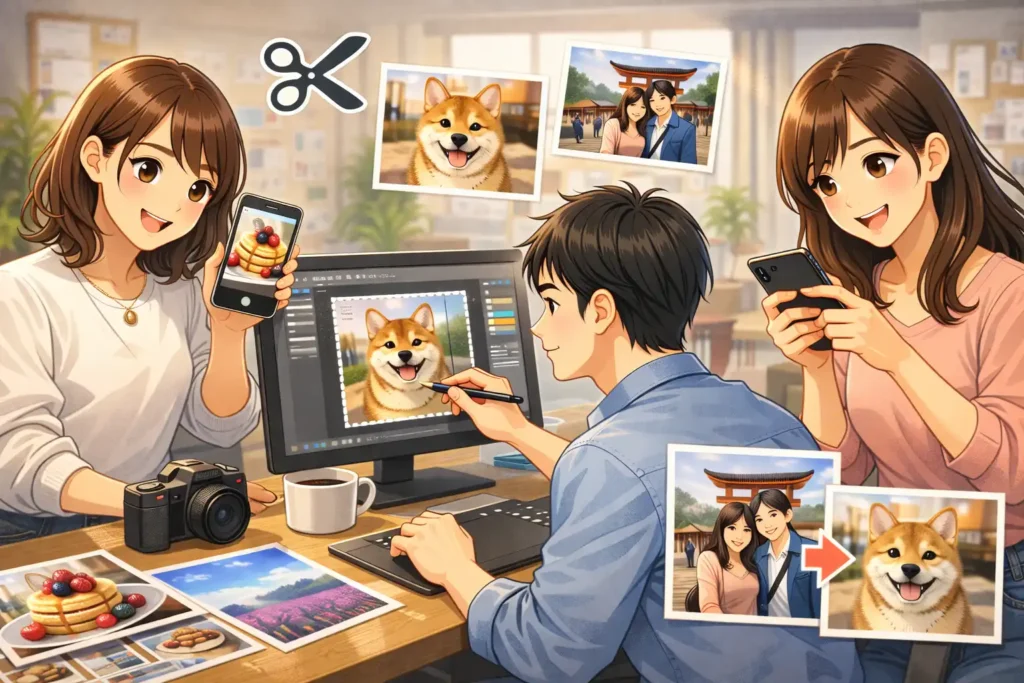
トリミングはビジネスやデザインの現場だけでなく、日常生活の中でもとても役立つ便利な加工です。特別な知識や高価なソフトがなくても、スマホひとつで気軽に使えるため、ちょっとした工夫で写真や画像の印象を大きく変えることができます。ここでは、普段の生活の中で活用できるトリミングの使い方を、実体験を交えながら紹介していきます。
まず多くの人が使っている場面として、家族や友人との写真整理があります。旅行やイベントで撮った写真を見返すと、背景に知らない人が写っていたり、余計な建物や物が入っていたりすることはよくあります。そのまま保存しておくのも悪くありませんが、トリミングで必要な部分だけ残すことで、思い出がよりきれいに残ります。人物を中心に切り取るだけでも写真がすっきりし、アルバムを見返したときの印象がぐっと良くなります。
私自身も旅行の写真は必ずトリミングしてから保存しています。観光地ではどうしても人が多く写り込みますが、家族だけが写るように調整することで、まるで貸し切りのような写真に仕上がります。こうした小さな工夫だけで、写真の満足度が大きく変わることを実感しています。
次に便利なのが、SNS投稿用の写真編集です。スマホで撮った写真をそのまま投稿すると、被写体が小さく見えてしまうことがありますが、トリミングで中心部分を切り取ることで、見せたいものがはっきり伝わります。料理の写真なら料理を大きく見せたり、ペットの写真なら表情がよく見えるようにしたりするだけで、反応が良くなることも多いです。
また、学校や仕事で使う資料作りにもトリミングは役立ちます。たとえば説明したい部分だけを切り取った画像を資料に入れることで、見る人がすぐにポイントを理解できます。全体写真をそのまま載せるよりも、必要な部分だけを強調した方がわかりやすくなり、説明もスムーズに進みます。
日常の買い物メモや情報保存にも使える場面があります。ネットで見つけたレシピや商品の画像から必要な部分だけをトリミングして保存しておくと、後から見返しやすくなります。余計な広告や周囲の情報をカットすることで、本当に必要な内容だけが残り、スマホの中もすっきり整理できます。
さらに、年賀状やフォトブック作成など、思い出を形に残す場面でもトリミングは大活躍します。写真をそのまま使うと余白が多くなってしまうことがありますが、トリミングで構図を整えることで、印刷したときの見栄えがぐっと良くなります。特に顔がはっきり見えるように調整すると、受け取った人にも喜ばれる仕上がりになります。
トリミングは難しい技術ではありませんが、使いこなせるようになると日常のさまざまな場面が少し便利で楽しくなります。最初は不要な部分を切るだけでも十分ですが、慣れてくると「どこを残すときれいに見えるか」「どの構図が伝わりやすいか」といったことを考えるようになり、写真を見る目も自然と養われていきます。
こうした経験を重ねていくことで、トリミングは単なる編集作業ではなく、自分なりの表現方法のひとつになっていきます。日常生活の中で気軽に試しながら、少しずつ感覚をつかんでいくことが、上達への近道と言えるでしょう。
初めてトリミングを行う人が安心して始めるための考え方と準備のポイント
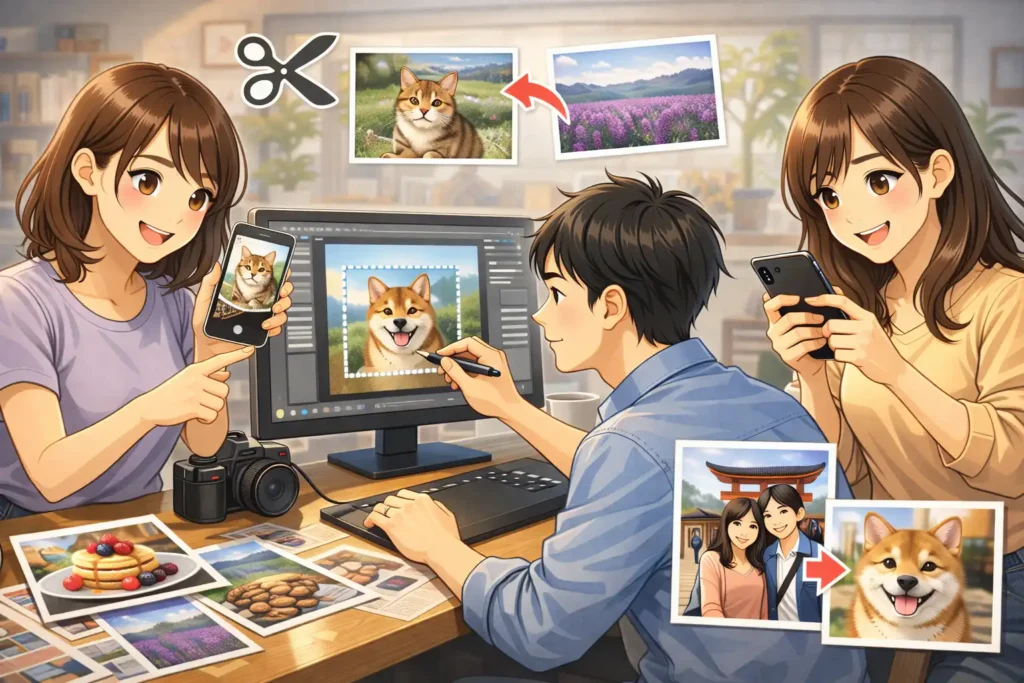
トリミングは誰でも簡単に始められる画像加工ですが、最初に少しだけ考え方や準備を整えておくことで、失敗を減らし、楽しく続けることができます。難しい知識や高価な道具は必要ありませんが、いくつか意識しておきたいポイントがあります。ここでは、初めてトリミングに挑戦する人が安心してスタートできるよう、わかりやすく説明していきます。
まず大切なのは、完璧を目指さないことです。初めからプロのような仕上がりを求めてしまうと、うまくいかなかったときにやる気をなくしてしまいがちです。トリミングは感覚的な作業も多く、経験を重ねることで少しずつ上達していきます。最初は「不要な部分が減って見やすくなった」と感じられれば十分です。その小さな変化を楽しむ気持ちで取り組むことが長続きのコツになります。
次に、元の画像は必ず残しておくようにしましょう。トリミングすると元の範囲には戻せなくなる場合があるため、編集前の画像を保存しておくことで安心して作業ができます。失敗してもやり直せる環境を作っておくことで、思い切っていろいろな構図を試すことができ、結果的に上達も早くなります。
準備としては、まずスマホやパソコンに簡単な編集アプリやソフトを入れるところから始めるとよいでしょう。最近は無料でも十分な機能を持つものが多く、トリミングだけなら複雑な操作は必要ありません。最初から高機能なソフトに挑戦すると難しく感じてしまうこともあるため、シンプルなものから慣れていくのがおすすめです。
画像を選ぶ際には、できるだけ明るくはっきり写っているものを使うとトリミングしやすくなります。暗すぎたりぼやけていたりすると、切り取ったあとに見づらくなることがあります。特に背景と被写体の色がはっきり分かれている写真は、初心者でもきれいに仕上げやすいです。
作業を始めるときは、まず大まかにトリミングしてから細かく調整する流れがおすすめです。最初から細かい位置にこだわりすぎると疲れてしまいますが、ざっくりと不要な部分をカットしてから少しずつ整えていくことで、楽にきれいな構図が作れます。これは多くのデザイナーも実践している基本的なやり方です。
また、完成した画像を実際に使う場面を想像しながらトリミングすると、より効果的な仕上がりになります。SNS用ならスマホ画面でどう見えるか、印刷用なら紙にしたときのバランスはどうかを意識することで、使いやすい画像になります。用途を考えるだけでも、トリミングの方向性が自然と決まってきます。
最初は短い時間で気軽に練習するのもおすすめです。たとえば一日一枚だけトリミングしてみるなど、小さな習慣にすると無理なく続けられます。少しずつ感覚が身についてくると、自然と構図の良し悪しがわかるようになり、写真を見る目も育っていきます。
このように、完璧を求めず、元画像を残し、シンプルな道具から始めて、用途を意識しながら少しずつ練習することが、安心してトリミングを始めるためのポイントです。誰でも最初は初心者ですが、続けていくうちに必ず上達します。楽しみながら取り組むことで、トリミングは日常の中で役立つ便利なスキルになっていくでしょう。
まとめ
この記事では、トリミングとは何かという基本から始まり、画像やイラストの切り抜きとの違い、印刷やデザイン現場での活用方法、実際の作業の流れや初心者がつまずきやすいポイントまで、幅広く紹介してきました。トリミングは単に画像を切る作業ではなく、伝えたい部分をわかりやすく整え、見た目の印象を大きく高めるための大切な加工であることがわかります。
トリミングには、全体の範囲を調整する方法と、背景から対象を取り出してオブジェクトとして扱う方法があり、用途に応じて使い分けることで作業効率や仕上がりの質が向上します。印刷物や広告、ウェブサイト、商品写真などのビジネスシーンでは、見やすさや魅力を引き出すために欠かせない工程となっています。
また、スマホアプリとパソコンソフトではそれぞれ特徴があり、手軽さを重視するならスマホ、細かく整えたい場合はパソコンといった使い分けが効果的です。初心者が失敗しやすい切りすぎや構図の偏り、画質の低下といったポイントを意識することで、よりきれいな仕上がりを目指すことができます。
日常生活でもトリミングは写真整理やSNS投稿、資料作成などさまざまな場面で役立ち、ちょっとした工夫だけで写真や画像の印象を大きく変えることができます。初めて取り組む人は完璧を求めず、元画像を残しながらシンプルなツールで少しずつ練習していくことで、自然と感覚が身についていきます。
トリミングは特別な技術がなくても誰でも始められる便利な加工であり、使いこなせるようになると日常も仕事もぐっと快適になります。ぜひ身近な写真から試しながら、その効果と楽しさを実感してみてください。
よくある質問Q&A
-
トリミングとは具体的にどんな作業を指しますか?
-
トリミングとは、画像や写真、イラストなどの素材から必要な部分だけを切り取って整える加工のことを指します。余分な背景や不要な部分をカットすることで、見せたい対象をはっきりと目立たせる目的があります。スマホの写真編集機能やパソコンの編集ソフトなどで簡単に行うことができ、日常の写真整理からビジネス用のデザイン制作まで幅広く活用されています。
-
トリミングと切り抜き加工は同じ意味ですか?
-
トリミングと切り抜き加工は似ていますが、少し意味が異なります。トリミングは画像の範囲を四角く切り取って構図を整える作業を指すことが多く、切り抜き加工は背景から人物や物だけを取り出して透明にするなど、より細かい処理を行う作業を指します。ただし、一般的には両方まとめてトリミングと呼ばれることも多く、初心者向けでは厳密に区別されない場合もあります。
-
トリミングはどんな場面で使われることが多いですか?
-
トリミングは写真整理、SNS投稿、ブログ用画像の作成、チラシやポスターなどの印刷物制作、ネットショップの商品写真編集など、さまざまな場面で使われています。特に見せたい部分を強調したいときや、レイアウトに合わせて画像サイズを調整したいときに役立ちます。日常から仕事まで幅広く活用できる便利な加工です。
-
スマホでも簡単にトリミングはできますか?
-
はい、ほとんどのスマホには写真編集機能が備わっており、指で範囲を動かすだけで簡単にトリミングができます。専用のアプリを使えば、さらに細かい調整や自動補正機能も利用できます。操作が直感的なので、初心者でもすぐに使いこなせるのがスマホトリミングの魅力です。
-
パソコンでトリミングするメリットは何ですか?
-
パソコンでのトリミングは、細かい位置調整がしやすく、画質を保ったまま正確に編集できる点がメリットです。複数の画像を組み合わせたり、切り抜き加工や背景処理を行ったりする場合にも便利です。印刷用デザインや仕事で使う画像など、仕上がりの正確さが求められる場面ではパソコンの方が向いています。
-
トリミングをすると写真の印象は変わりますか?
-
トリミングをすることで写真の印象は大きく変わります。余分な背景をカットすることで被写体が目立ち、すっきりとした見た目になります。また構図を整えることで、写真全体のバランスが良くなり、見やすさや魅力が高まります。同じ写真でも切り取り方ひとつで雰囲気が変わるのがトリミングの特徴です。
-
初心者がトリミングでよく失敗するポイントは何ですか?
-
初心者がよく失敗するのは切りすぎてしまうことや、被写体を常に真ん中に配置して単調な構図になることです。また画質を意識せずに大きく切り取りすぎて、画像がぼやけてしまうケースもあります。余白を少し残し、全体のバランスを確認しながら調整することで失敗を防ぎやすくなります。
-
きれいにトリミングするコツはありますか?
-
きれいに仕上げるコツは、一度大まかに切ってから細かく調整することと、全体表示でバランスを確認することです。複数の構図を試して比べてみるのも効果的です。また用途を意識して構図を考えることで、より見やすく使いやすい画像になります。
-
トリミングすると画像の容量は小さくなりますか?
-
はい、不要な部分をカットすることで画像サイズが小さくなり、容量も軽くなります。これによりウェブページの表示速度が速くなったり、スマホやパソコンの保存容量を節約できたりします。特に多くの画像を扱う場合にはメリットが大きいです。
-
印刷物ではトリミングがなぜ重要なのですか?
-
印刷物では決められた紙サイズに合わせて画像を配置する必要があるため、トリミングが欠かせません。余分な部分をカットして見せたい部分を強調することで、紙面全体が整い、情報が伝わりやすくなります。トリミング次第でデザインの印象も大きく変わります。
-
切り抜き加工は難しい作業ですか?
-
以前は細かい手作業が必要で難しい印象がありましたが、最近では自動で人物や物を認識して切り抜いてくれる機能が増え、初心者でも比較的簡単に行えるようになっています。ただし細かい部分は手動で調整すると、より自然な仕上がりになります。
-
トリミングは写真以外にも使えますか?
-
はい、トリミングはイラストや図形、スクリーンショットなど、さまざまな画像素材に使えます。必要な情報だけを切り取ったり、デザイン素材として整えたりすることで、資料作成やデザイン制作がしやすくなります。
-
SNS用の画像ではどんなトリミングが効果的ですか?
-
SNS用では被写体を大きく見せるトリミングが効果的です。スマホ画面で見たときに内容が一目で伝わるよう、中心となる部分を強調する構図がよく使われます。余計な背景をカットすることで、投稿の印象も良くなります。
-
トリミングすると元の画像には戻せますか?
-
多くのアプリやソフトでは、編集後に保存すると元画像に戻せない場合があります。そのため、編集前の画像を別に保存しておくことが大切です。元画像を残しておけば、失敗してもやり直しができて安心です。
-
トリミングの練習方法はありますか?
-
身近な写真を使って不要な部分を切る練習から始めるのがおすすめです。人物写真や料理写真など、わかりやすい素材を使うと効果を実感しやすくなります。毎日少しずつ試すことで自然と感覚が身についていきます。
-
背景を少し残した方が良い場合もありますか?
-
はい、背景を完全に消さずに少し残すことで、奥行きや雰囲気が伝わりやすくなることがあります。風景や場所の印象を活かしたい場合は、背景を活用したトリミングの方が自然に仕上がります。目的に合わせて調整することが大切です。
-
トリミングだけでデザインは良くなりますか?
-
トリミングだけでも画像の見やすさや印象は大きく改善されます。特に不要な部分を整理するだけで、伝えたい内容がはっきりすることが多いです。文字入れや色調整と組み合わせると、さらに魅力的なデザインになります。
-
初心者におすすめのトリミング方法はありますか?
-
まずはスマホアプリで四角く切る基本的なトリミングから始めるのがおすすめです。操作が簡単で失敗しにくく、変化をすぐに実感できます。慣れてきたら切り抜き加工や細かい調整にも挑戦するとよいでしょう。
-
トリミングを上達させるにはどれくらい時間がかかりますか?
-
個人差はありますが、基本的なトリミングであれば数日から数週間の練習で十分に慣れることが多いです。感覚的な要素が大きいため、実際に手を動かして経験を積むことが上達への近道です。
-
トリミングは誰でもできる加工ですか?
-
はい、トリミングは特別な技術がなくても誰でも始められる加工です。スマホやパソコンにある基本機能だけでも十分に行えます。楽しみながら続けていくことで自然と上達し、日常や仕事に役立つスキルになります。